Domain video-auf-dvd.de kaufen?
Wir ziehen mit dem Projekt
video-auf-dvd.de um.
Sind Sie am Kauf der Domain
video-auf-dvd.de interessiert?
domain@kv-gmbh.de · 0541-91531010
Domain video-auf-dvd.de kaufen?
Welches Video Format auf DVD brennen?
Welches Video Format auf DVD brennen? Beim Brennen von Videos auf eine DVD ist das gängigste Format das MPEG-2-Format, da es von den meisten DVD-Playern unterstützt wird. Es ist wichtig, sicherzustellen, dass die Videoqualität und Auflösung für das DVD-Format optimiert sind, um eine bestmögliche Wiedergabe zu gewährleisten. Alternativ können auch andere Formate wie AVI oder MP4 auf DVD gebrannt werden, jedoch kann die Kompatibilität mit verschiedenen DVD-Playern eingeschränkt sein. Es ist ratsam, vor dem Brennen zu überprüfen, welches Format der DVD-Player unterstützt, um sicherzustellen, dass das Video ordnungsgemäß wiedergegeben werden kann. **
Wie kann ich ein Video im MP4-Format auf eine DVD brennen?
Um ein Video im MP4-Format auf eine DVD zu brennen, benötigst du eine DVD-Brennsoftware. Öffne die Software, wähle die Option zum Erstellen einer DVD oder eines DVD-Video-Projekts aus und importiere das MP4-Video. Füge gegebenenfalls weitere Videos hinzu, passe die Einstellungen an und starte den Brennvorgang. Sobald der Vorgang abgeschlossen ist, kannst du die gebrannte DVD in einem DVD-Player abspielen. **
Ähnliche Suchbegriffe für Aufzeichnung
Top-Angebote
Produkte zum Begriff Aufzeichnung:
-
Kojiki Aufzeichnung alter Begebenheiten, Fachbücher von Klaus AntoniDas "Kojiki" ist das älteste literarische Dokument Japans und wurde im Jahr 712 auf Anordnung von Kaiser Tenmu-tenno verfasst. Ziel war es, Mythen, Genealogien, Sagen und historische Berichte zu sammeln und zu dokumentieren, um eine verbindliche Geschichte des Altertums zu schaffen. Die Chronik beginnt mit der Schöpfung und beschreibt die Theogonie sowie die Erdenfahrt des Enkels der Sonnengöttin, gefolgt von der Geburt des ersten Kaisers Jinmu. In den folgenden Büchern wird die Geschichte des Reiches bis zur Regierungszeit der Kaiserin Suiko erzählt. Das "Kojiki" hat sich über die Jahrhunderte hinweg als zentrale Schrift des Shintoismus etabliert und gilt als nationale Ikone Japans, insbesondere nach der Meiji-Restauration von 1868.58,00 €*Versand: 0,00 €Sichere Weiterleitung zum Anbieter
-
Videokassetten auf DVD Video Konverter SoftwareVideokassetten auf DVD – Video Konverter Konvertieren und optimieren Sie Ihre digitalisierten Videos! Digitalisierte Videos in gängige Formate wie AVI, MPEG, WMV, MP4 etc konvertieren Bild- und Ton optimieren sowie Menü zur Videobearbeitung BONUS! 3D-Effekte zu Videos hinzufügen und konvertieren von 2D nach 3D Videokassetten auf DVD - Video Konverter ist die Komplettlösung zum Erhalt der Daten auf alten VHS-Videos. Sie enthält einen hochqualitativen Audio- und Video-Converter und unterstützt die gängigsten Ausgabeformate sowie 3D-Video. Über das Menü zur Videobearbeitung können Sie Ihre Videos schneiden und Effekte oder Untertitel hinzufügen. Digitalisierte Videos lassen sich optimieren, um die Ton- und Bildqualität zu verbessern. Über diese neue Funktion können die Einstellungen zu Kontrast, Helligkeit und Sättigung geändert werden. Ist der Ton eines digitalisierten Videos zu leise oder nicht klar, können Sie ihn mit einem Klick optimieren! Funktionen Video, Audio und DVD konvertieren Beliebige Video- und Audioformate konvertieren Die Software akzeptiert die Videoformate AVI, MPEG, WMV, MP4 etc. sowie die Audioformate MP3, WMA, WAV und M4A. Die Konvertierung kann beliebig zwischen verschiedenen gängigen Formaten erfolgen. Das Ausgabeformat ist kompatibel mit allen modernen Geräten, Playern und jeder Wiedergabe-Software. DVD in beliebiges Videoformat konvertieren Mit Hilfe dieses Programms können Sie DVD-Videos auf weiteren Geräten verfügbar machen. Es konvertiert DVDs in beliebige Videoformate: DVD in AVI, DVD in MP4, DVD in MKV, DVD in FLV, etc. So können Sie DVD-Videos auch auf Tablet PCs, Mobiltelefonen, Game Player und anderen Geräten betrachten. Video/DVD in 3D konvertieren Das Programm enthält eine Funktion zur Konvertierung von Video/DVD in 3D-Video. So erhalten Sie lebendige Videos mit Stereoeffekt. Der intelligente 3D-Video-Converter garantiert ein realistisches Videoerlebnis. Videobearbeitung und -optimierung Mit der Bonusfunktion zur Videobearbeitung, dem 3D-Converter und den Möglichkeiten zur Bild- und Tonoptimierung erhalten Sie das perfekte Ergebnis beim Digitalisieren Ihrer VHS-Videos! Spezialeffekte auf Videos anwenden! Videolänge kürzen, Videogröße verringern, Helligkeit, Kontrast und Sättigung des Videos ändern, Audiolautstärke anpassen und Logo oder Banner als Wasserzeichen einbetten - alle Effekte können Ihren Vorgaben gemäß auf das Ausgabevideo angewendet werden. Video- und Audioparameter optimieren Legen Sie Video- und Audioparameter für das Ausgabevideo fest, ändern Sie Kontrast oder Helligkeit und erstellen Sie ein Video mit optimierter Qualität. Auch der Ton kann verbessert werden. Ist der Ton eines digitalisierten Videos zu leise oder nicht klar, können Sie ihn mit einem Klick optimieren! Legen Sie spezifische Video- und Audioparameter wie Audio- und Video-Codec, Qualität, Bitrate, Video-Framerate, Videogröße, Audio-Samplerate etc. fest, um die gewünschte Ausgabedatei zu erhalten. 3D-Effekte über die 3D-Einstellungen zum Video hinzufügen Folgende 3D-Einstellungsmodi stehen zur Auswahl: „Rot/Cyan“, „Rot/Grün“, „Rot/Blau“, „Blau/Gelb, Interleaved“ und „Nebeneinander“. Auch Einstellungen zur 3D-Tiefe können Sie vornehmen. Benutzerfreundlicher Video-Converter Vorschau, Snapshot und Effektanzeige in Echtzeit Untertitel und Audiokanäle hinzufügen Programm schnell und effektiv ausführen Mit Videokassetten auf DVD Platinum können Sie Video- oder DVD-Ordner zur Software hinzufügen und bei Bedarf alle Videos und DVDs in einer Ausgabedatei zusammenführen. Auch Stapelkonvertierung wird unterstützt. So sparen Sie enorm viel Zeit. Die gewünschten Dateien werden schnellstmöglich erstellt. Systemanforderungen Prozessor: 1GHz Intel/AMD oder höher RAM: 256MB (512MB empfohlen) Freier Festplattenspeicher: 512MB oder mehr Andere: Microsoft DirectX 8.1 oder höher Unterstützte Eingabeformate: Audio: FLAC, AAC, AC3, AIFF, AMR, M4A, MP2, MP3, OGG, RA, AU, WAV, WMA, MKA Video: AVI, MP4, DAT, WEBM, RMVB, RM, MPG, MPEG, VOB, MOV, M4V, QT,FLV, F4V, NSV, NUT, MKV, MTS/M2TS/TS/TP/TRP(AVCHD, H.264, VC-1, MPEG-2 HD), MOD, TOD, DV, WMV, ASF, 3GP, 3G2, DVR-MS DVD: DVD-5, DVD-9, CSS-DVD, Commercial DVD, DVD disc, DVD folder Bilder: TIFF,TIF, GIF, PNG, BMP, JPEG, JPG, ICO, EMF, WMF Unterstützte Ausgabeformate : Audio: FLAC, AAC, AC3, AIFF, AMR, M4A, MP2, MP3, OGG, RA, AU, WAV, WMA, MKA 3D-Videoformate: 3D MP4, 3D WMV, 3D AVI, 3D MKV, 3D YouTube-Videos, etc. HD- Videoformate: HD MP4,HD AVI,HD MOV,HD TS,HD TRP,HD VOB, HD MPG,HD WMV,HD ASF Standard-Videoformate: MP4-AVC, MP4-XviD, MP4-H.264, AVI, ASF, WEBM, MOV, RMVB, FLV, F4V, TS, DAT, WMV, MKV, XviD, DV, MPEG-1 NTSC, MPEG-1 PAL/SECAM, MPEG-2 NTSC, MPEG-2 PAL/SECAM, DVD-Video NTSC, DVD-Video PAL/SECAM, 3GP, 3G2, DPG Bilder: JPEG, PNG, BMP Kompatible Ausgabegeräte : Apple: iPad, iPad 2,iPhone, iPhone 3G, iPhone 3GS, iPhone 4, iPhone 4S, iPod Touch, iPod Touch 4, iPod Shuffle, iPod Nano, iPod Classic, Apple TV, Apple TV 2 HTC: EVO 4G, Droid Incredible, Desire, Hero...39,95 €*Versand: 0,00 €Sichere Weiterleitung zum Anbieter


-
Wie funktioniert die Aufzeichnung und Wiedergabe von Musik auf einer Tonbandspule?
Die Musik wird über ein Mikrofon aufgenommen und in elektrische Signale umgewandelt. Diese Signale werden dann auf die Tonbandspule geschrieben, indem ein Magnetkopf die Informationen auf das magnetische Band überträgt. Zur Wiedergabe wird das Band über einen Wiedergabekopf geleitet, der die magnetischen Informationen wieder in elektrische Signale umwandelt, die dann über Lautsprecher hörbar gemacht werden. **
-
Wie kann ich ein Video auf DVD brennen?
Um ein Video auf DVD zu brennen, benötigst du zunächst eine leere DVD und einen DVD-Brenner in deinem Computer. Als nächstes musst du eine geeignete Brennsoftware wie zum Beispiel Nero oder ImgBurn verwenden. Öffne die Brennsoftware und wähle die Option zum Erstellen einer Video-DVD. Füge dann das Video hinzu, das du auf die DVD brennen möchtest, und klicke auf "Brennen". Wähle die gewünschten Einstellungen wie Brenngeschwindigkeit und Dateiformat aus und starte den Brennvorgang. Sobald der Vorgang abgeschlossen ist, kannst du die DVD in einem DVD-Player abspielen. **
-
Welche Video Format für DVD Player?
Welche Video Format für DVD Player ist am besten geeignet? Gibt es spezifische Formate, die von den meisten DVD Playern unterstützt werden? Sollte ich meine Videos in einem bestimmten Format konvertieren, um sicherzustellen, dass sie auf jedem DVD Player abgespielt werden können? Gibt es Unterschiede in der Kompatibilität von Videoformaten zwischen verschiedenen DVD Playern? Welche Empfehlungen gibt es für die optimale Videoformatierung für die Wiedergabe auf DVD Playern? **
-
Welches Format soll ich zum Brennen auf eine DVD verwenden?
Das Format, das du zum Brennen auf eine DVD verwenden solltest, hängt von dem Inhalt ab, den du auf der DVD haben möchtest. Wenn du Videoinhalte brennen möchtest, ist das gängigste Format MPEG-2. Für Daten oder Musik kannst du das ISO-Format verwenden. **

Wie kann man eine Video-Aufzeichnung ohne technische Probleme durchführen?
Um eine Video-Aufzeichnung ohne technische Probleme durchzuführen, sollte man sicherstellen, dass die verwendete Kamera und das Mikrofon funktionieren und ausreichend Speicherplatz vorhanden ist. Zudem ist es wichtig, vor der Aufnahme alle Einstellungen zu überprüfen und eventuelle Störquellen zu minimieren. Während der Aufzeichnung sollte man auf eine stabile Internetverbindung achten und regelmäßig die Qualität des Videos kontrollieren. **
Wie kann ich ein Video auf eine DVD brennen?
Um ein Video auf eine DVD zu brennen, benötigst du zuerst einen DVD-Brenner und eine leere DVD. Dann musst du eine geeignete Brennsoftware auf deinem Computer installieren. Öffne die Brennsoftware und wähle die Option "Video-DVD erstellen" oder ähnliches aus. Füge das Video hinzu, wähle das DVD-Format und starte den Brennvorgang. Sobald der Vorgang abgeschlossen ist, kannst du die DVD in einem DVD-Player abspielen. **
Top-Angebote
Produkte zum Begriff Aufzeichnung:
-
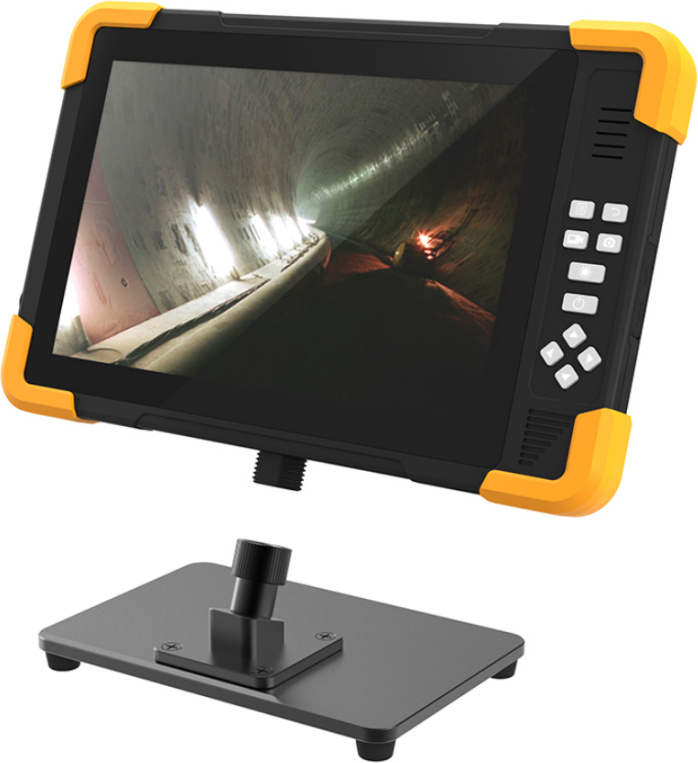
RD100S Touchscreen-Vorschaumonitor mit Aufzeichnung - 4K, 10,1"Robuster 10,1-Zoll-HD-Touchscreen-Vorschaumonitor, mehrere Kameraeingänge und kann bis zu 4K aufnehmen.Hauptmerkmale:HD-Auflösung mit Touchscreen.Unterstützt AHD & CVBS Videoeingang: Universelle Kompatibilität mit verschiedenen Videoformaten.Langlebiges Design mit verstärkten Ecken.Wasserdichtes und staubdichtes Design: Robust und langlebig in jeder Umgebung.Abnehmbare Blende.HD-TouchscreenDie Bedienung des RD100S ist dank des HD-Touchscreens sehr komfortabel.4K-VideoaufnahmeMit dem Vorschau-Monitor können Sie Videos mit einer Auflösung von bis zu 4K aufnehmen.Unterstützt AHD- und CVBS-VideoeingängeSie müssen sich keine Gedanken über die Kompatibilität machen. Unser RD100S unterstützt die Videoformate AHD und CVBS und ist damit ein vielseitiges Werkzeug für Ihre Bedürfnisse.Langlebiges DesignSorgen Sie sich nicht um Ihren Monitor. Mit seinem robusten Design und den schützenden Ecken ist der RD100S stoßfest, leicht tragbar und für den Außeneinsatz geeignetAbnehmbare AbschirmungMüsse729,00 €*Versand: 0,00 €Sichere Weiterleitung zum Anbieter
-
Kojiki Aufzeichnung alter Begebenheiten, Fachbücher von Klaus AntoniDas "Kojiki" ist das älteste literarische Dokument Japans und wurde im Jahr 712 auf Anordnung von Kaiser Tenmu-tenno verfasst. Ziel war es, Mythen, Genealogien, Sagen und historische Berichte zu sammeln und zu dokumentieren, um eine verbindliche Geschichte des Altertums zu schaffen. Die Chronik beginnt mit der Schöpfung und beschreibt die Theogonie sowie die Erdenfahrt des Enkels der Sonnengöttin, gefolgt von der Geburt des ersten Kaisers Jinmu. In den folgenden Büchern wird die Geschichte des Reiches bis zur Regierungszeit der Kaiserin Suiko erzählt. Das "Kojiki" hat sich über die Jahrhunderte hinweg als zentrale Schrift des Shintoismus etabliert und gilt als nationale Ikone Japans, insbesondere nach der Meiji-Restauration von 1868.58,00 €*Versand: 0,00 €Sichere Weiterleitung zum Anbieter
-
Welches Video Format auf DVD brennen?
Welches Video Format auf DVD brennen? Beim Brennen von Videos auf eine DVD ist das gängigste Format das MPEG-2-Format, da es von den meisten DVD-Playern unterstützt wird. Es ist wichtig, sicherzustellen, dass die Videoqualität und Auflösung für das DVD-Format optimiert sind, um eine bestmögliche Wiedergabe zu gewährleisten. Alternativ können auch andere Formate wie AVI oder MP4 auf DVD gebrannt werden, jedoch kann die Kompatibilität mit verschiedenen DVD-Playern eingeschränkt sein. Es ist ratsam, vor dem Brennen zu überprüfen, welches Format der DVD-Player unterstützt, um sicherzustellen, dass das Video ordnungsgemäß wiedergegeben werden kann. **
-
Wie kann ich ein Video im MP4-Format auf eine DVD brennen?
Um ein Video im MP4-Format auf eine DVD zu brennen, benötigst du eine DVD-Brennsoftware. Öffne die Software, wähle die Option zum Erstellen einer DVD oder eines DVD-Video-Projekts aus und importiere das MP4-Video. Füge gegebenenfalls weitere Videos hinzu, passe die Einstellungen an und starte den Brennvorgang. Sobald der Vorgang abgeschlossen ist, kannst du die gebrannte DVD in einem DVD-Player abspielen. **
-
Wie funktioniert die Aufzeichnung und Wiedergabe von Musik auf einer Tonbandspule?
Die Musik wird über ein Mikrofon aufgenommen und in elektrische Signale umgewandelt. Diese Signale werden dann auf die Tonbandspule geschrieben, indem ein Magnetkopf die Informationen auf das magnetische Band überträgt. Zur Wiedergabe wird das Band über einen Wiedergabekopf geleitet, der die magnetischen Informationen wieder in elektrische Signale umwandelt, die dann über Lautsprecher hörbar gemacht werden. **
-
Wie kann ich ein Video auf DVD brennen?
Um ein Video auf DVD zu brennen, benötigst du zunächst eine leere DVD und einen DVD-Brenner in deinem Computer. Als nächstes musst du eine geeignete Brennsoftware wie zum Beispiel Nero oder ImgBurn verwenden. Öffne die Brennsoftware und wähle die Option zum Erstellen einer Video-DVD. Füge dann das Video hinzu, das du auf die DVD brennen möchtest, und klicke auf "Brennen". Wähle die gewünschten Einstellungen wie Brenngeschwindigkeit und Dateiformat aus und starte den Brennvorgang. Sobald der Vorgang abgeschlossen ist, kannst du die DVD in einem DVD-Player abspielen. **
Ähnliche Suchbegriffe für Aufzeichnung
-
Videokassetten auf DVD Video Konverter SoftwareVideokassetten auf DVD – Video Konverter Konvertieren und optimieren Sie Ihre digitalisierten Videos! Digitalisierte Videos in gängige Formate wie AVI, MPEG, WMV, MP4 etc konvertieren Bild- und Ton optimieren sowie Menü zur Videobearbeitung BONUS! 3D-Effekte zu Videos hinzufügen und konvertieren von 2D nach 3D Videokassetten auf DVD - Video Konverter ist die Komplettlösung zum Erhalt der Daten auf alten VHS-Videos. Sie enthält einen hochqualitativen Audio- und Video-Converter und unterstützt die gängigsten Ausgabeformate sowie 3D-Video. Über das Menü zur Videobearbeitung können Sie Ihre Videos schneiden und Effekte oder Untertitel hinzufügen. Digitalisierte Videos lassen sich optimieren, um die Ton- und Bildqualität zu verbessern. Über diese neue Funktion können die Einstellungen zu Kontrast, Helligkeit und Sättigung geändert werden. Ist der Ton eines digitalisierten Videos zu leise oder nicht klar, können Sie ihn mit einem Klick optimieren! Funktionen Video, Audio und DVD konvertieren Beliebige Video- und Audioformate konvertieren Die Software akzeptiert die Videoformate AVI, MPEG, WMV, MP4 etc. sowie die Audioformate MP3, WMA, WAV und M4A. Die Konvertierung kann beliebig zwischen verschiedenen gängigen Formaten erfolgen. Das Ausgabeformat ist kompatibel mit allen modernen Geräten, Playern und jeder Wiedergabe-Software. DVD in beliebiges Videoformat konvertieren Mit Hilfe dieses Programms können Sie DVD-Videos auf weiteren Geräten verfügbar machen. Es konvertiert DVDs in beliebige Videoformate: DVD in AVI, DVD in MP4, DVD in MKV, DVD in FLV, etc. So können Sie DVD-Videos auch auf Tablet PCs, Mobiltelefonen, Game Player und anderen Geräten betrachten. Video/DVD in 3D konvertieren Das Programm enthält eine Funktion zur Konvertierung von Video/DVD in 3D-Video. So erhalten Sie lebendige Videos mit Stereoeffekt. Der intelligente 3D-Video-Converter garantiert ein realistisches Videoerlebnis. Videobearbeitung und -optimierung Mit der Bonusfunktion zur Videobearbeitung, dem 3D-Converter und den Möglichkeiten zur Bild- und Tonoptimierung erhalten Sie das perfekte Ergebnis beim Digitalisieren Ihrer VHS-Videos! Spezialeffekte auf Videos anwenden! Videolänge kürzen, Videogröße verringern, Helligkeit, Kontrast und Sättigung des Videos ändern, Audiolautstärke anpassen und Logo oder Banner als Wasserzeichen einbetten - alle Effekte können Ihren Vorgaben gemäß auf das Ausgabevideo angewendet werden. Video- und Audioparameter optimieren Legen Sie Video- und Audioparameter für das Ausgabevideo fest, ändern Sie Kontrast oder Helligkeit und erstellen Sie ein Video mit optimierter Qualität. Auch der Ton kann verbessert werden. Ist der Ton eines digitalisierten Videos zu leise oder nicht klar, können Sie ihn mit einem Klick optimieren! Legen Sie spezifische Video- und Audioparameter wie Audio- und Video-Codec, Qualität, Bitrate, Video-Framerate, Videogröße, Audio-Samplerate etc. fest, um die gewünschte Ausgabedatei zu erhalten. 3D-Effekte über die 3D-Einstellungen zum Video hinzufügen Folgende 3D-Einstellungsmodi stehen zur Auswahl: „Rot/Cyan“, „Rot/Grün“, „Rot/Blau“, „Blau/Gelb, Interleaved“ und „Nebeneinander“. Auch Einstellungen zur 3D-Tiefe können Sie vornehmen. Benutzerfreundlicher Video-Converter Vorschau, Snapshot und Effektanzeige in Echtzeit Untertitel und Audiokanäle hinzufügen Programm schnell und effektiv ausführen Mit Videokassetten auf DVD Platinum können Sie Video- oder DVD-Ordner zur Software hinzufügen und bei Bedarf alle Videos und DVDs in einer Ausgabedatei zusammenführen. Auch Stapelkonvertierung wird unterstützt. So sparen Sie enorm viel Zeit. Die gewünschten Dateien werden schnellstmöglich erstellt. Systemanforderungen Prozessor: 1GHz Intel/AMD oder höher RAM: 256MB (512MB empfohlen) Freier Festplattenspeicher: 512MB oder mehr Andere: Microsoft DirectX 8.1 oder höher Unterstützte Eingabeformate: Audio: FLAC, AAC, AC3, AIFF, AMR, M4A, MP2, MP3, OGG, RA, AU, WAV, WMA, MKA Video: AVI, MP4, DAT, WEBM, RMVB, RM, MPG, MPEG, VOB, MOV, M4V, QT,FLV, F4V, NSV, NUT, MKV, MTS/M2TS/TS/TP/TRP(AVCHD, H.264, VC-1, MPEG-2 HD), MOD, TOD, DV, WMV, ASF, 3GP, 3G2, DVR-MS DVD: DVD-5, DVD-9, CSS-DVD, Commercial DVD, DVD disc, DVD folder Bilder: TIFF,TIF, GIF, PNG, BMP, JPEG, JPG, ICO, EMF, WMF Unterstützte Ausgabeformate : Audio: FLAC, AAC, AC3, AIFF, AMR, M4A, MP2, MP3, OGG, RA, AU, WAV, WMA, MKA 3D-Videoformate: 3D MP4, 3D WMV, 3D AVI, 3D MKV, 3D YouTube-Videos, etc. HD- Videoformate: HD MP4,HD AVI,HD MOV,HD TS,HD TRP,HD VOB, HD MPG,HD WMV,HD ASF Standard-Videoformate: MP4-AVC, MP4-XviD, MP4-H.264, AVI, ASF, WEBM, MOV, RMVB, FLV, F4V, TS, DAT, WMV, MKV, XviD, DV, MPEG-1 NTSC, MPEG-1 PAL/SECAM, MPEG-2 NTSC, MPEG-2 PAL/SECAM, DVD-Video NTSC, DVD-Video PAL/SECAM, 3GP, 3G2, DPG Bilder: JPEG, PNG, BMP Kompatible Ausgabegeräte : Apple: iPad, iPad 2,iPhone, iPhone 3G, iPhone 3GS, iPhone 4, iPhone 4S, iPod Touch, iPod Touch 4, iPod Shuffle, iPod Nano, iPod Classic, Apple TV, Apple TV 2 HTC: EVO 4G, Droid Incredible, Desire, Hero...39,95 €*Versand: 0,00 €Sichere Weiterleitung zum Anbieter
-
Beyond the Story: 10 Jahre BTS - Die Aufzeichnung, Sachbücher von Myeongseok KangVeröffentlicht zur Feier des 10-jährigen Jubiläums von BTS. Geschichten, die über das hinausgehen, was ihr bereits über BTS wisst. Mit unveröffentlichten Fotos, QR-Codes zu Videos und allen Informationen zu den bisherigen Alben. Nachdem sie am 13. Juni 2013 ihren ersten Schritt in die Welt gemacht haben, feiern BTS im Juni 2023 den 10. Jahrestag ihres Debüts. Sie sind zu einer weltweiten Künstlerikone aufgestiegen und blicken während dieser bedeutungsvollen Zeit in ihrem ersten offiziellen Buch auf ihren bisherigen Werdegang zurück. Daraus schöpfen BTS die Kraft, hellere Tage zu erschaffen, und einen weiteren Schritt auf einem Weg zurückzulegen, den noch niemand zuvor gegangen ist. In den Interviews von Myeongseok Kang, der bereits in verschiedenen Medien über K-Pop und andere Aspekte koreanischer Popkultur geschrieben hat und BTS über drei Jahre intensiv begleitete, teilen sie persönliche Geschichten und geben Einblicke hinter die Kulissen ihrer bisherigen Reise. In sieben chronologisch geordneten Kapiteln, von der Zeit vor dem Debüt von BTS bis in die Gegenwart, werden ihre lebhaften Stimmen und Meinungen vereint zu einer aufrichtigen, lebendigen und tiefgründigen Geschichte. In Einzelinterviews, die ohne Kamera und Make-up geführt wurden, beleuchten sie ihre musikalische Reise aus verschiedenen Blickwinkeln und diskutieren deren Bedeutung. Darüber hinaus wird das Buch von Porträtfotos eröffnet, die BTS als Individuen und Künstler zeigen. Es gibt zahlreiche Konzeptfotos, Tracklisten aller bisherigen Alben und über 330 QR-Codes. Als digitale Künstler kommunizieren BTS mit der Welt über das Internet, und dieses Buch ermöglicht es den Lesern, sofort online auf Trailer, Musikvideos und mehr zuzugreifen, um ein umfassendes Verständnis aller Schlüsselmomente in der Geschichte von BTS zu erhalten.45,00 €*Versand: 0,00 €Sichere Weiterleitung zum Anbieter
-
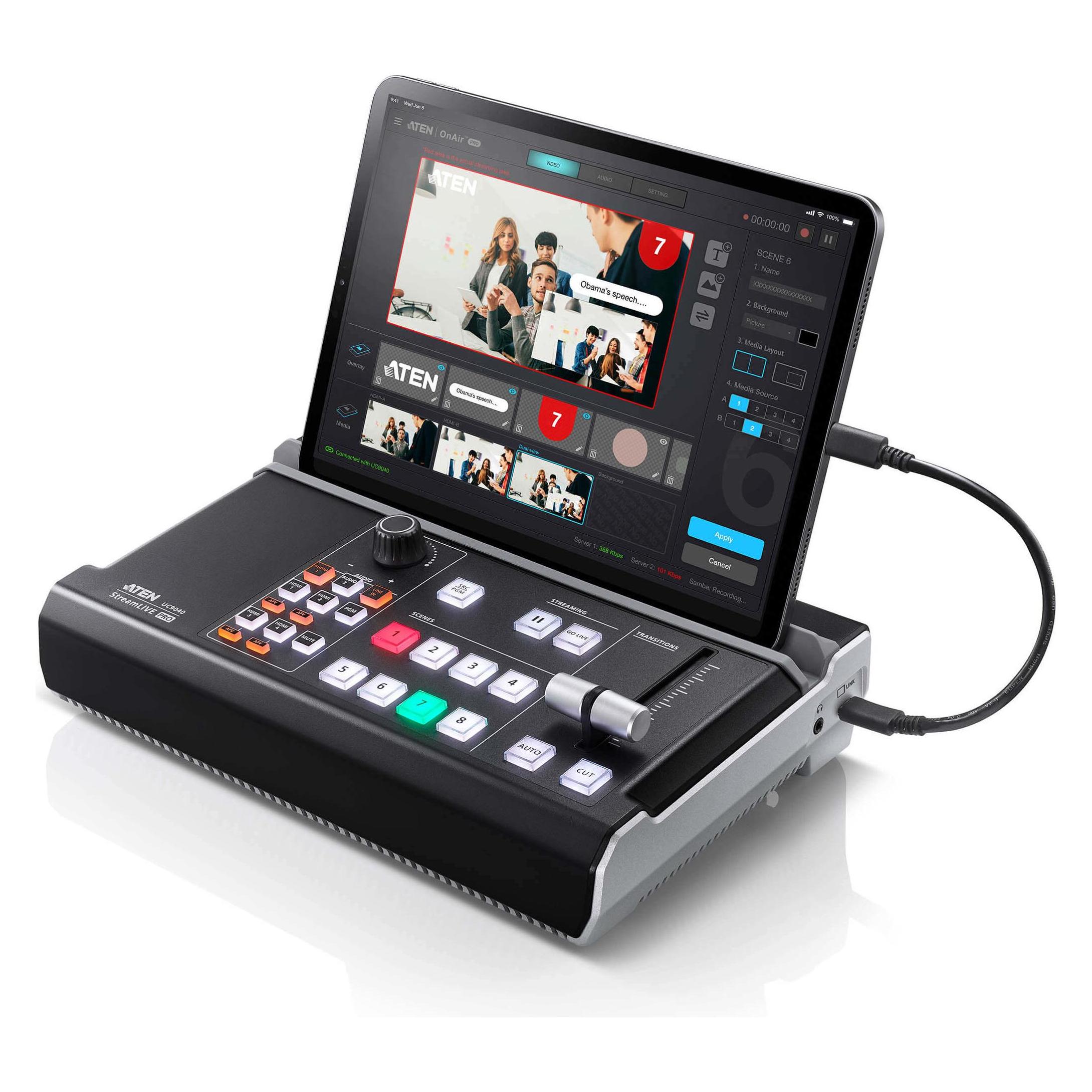
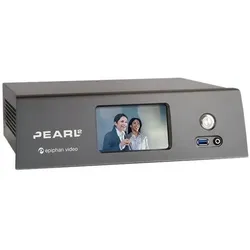
epiphan Pearl-2 Video production system (Bearbeitung), Video ZubehörDas Epiphan Pearl-2 Videoproduktionssystem ist eine leistungsstarke Lösung für die professionelle Videoproduktion. Mit der Fähigkeit, bis zu sechs Videoquellen gleichzeitig zu bearbeiten, bietet dieses System umfassende Funktionen für das Mischen, die Bearbeitung und die Untertitelung von Videos. Es ist ideal für Live-Streaming-Events, Webinare und andere Anwendungen, bei denen eine hochwertige Videoausgabe erforderlich ist. Das kompakte Design und die benutzerfreundliche LCD-Anzeige ermöglichen eine einfache Handhabung, während die robuste Bauweise für Langlebigkeit sorgt. Die Vielzahl an Anschlussmöglichkeiten, darunter HDMI und SDI, macht das Pearl-2 zu einer flexiblen Wahl für verschiedene Produktionsumgebungen. Mit einer integrierten 512GB SSD bietet es ausreichend Speicherplatz für Ihre Projekte und sorgt für eine reibungslose Performance. - 6-Kanal Videomischpult für umfassende Bearbeitungsmöglichkeiten - Integrierte 512GB SSD für schnellen Zugriff auf Videodaten - Vielseitige Anschlussmöglichkeiten, einschliesslich HDMI und SDI - LCD-Anzeige für einfache Bedienung und Überwachung - Robuste Bauweise für den Einsatz in professionellen Umgebungen.15312,14 €*Versand: 0,00 €Sichere Weiterleitung zum Anbieter
-
Welche Video Format für DVD Player?
Welche Video Format für DVD Player ist am besten geeignet? Gibt es spezifische Formate, die von den meisten DVD Playern unterstützt werden? Sollte ich meine Videos in einem bestimmten Format konvertieren, um sicherzustellen, dass sie auf jedem DVD Player abgespielt werden können? Gibt es Unterschiede in der Kompatibilität von Videoformaten zwischen verschiedenen DVD Playern? Welche Empfehlungen gibt es für die optimale Videoformatierung für die Wiedergabe auf DVD Playern? **
-
Welches Format soll ich zum Brennen auf eine DVD verwenden?
Das Format, das du zum Brennen auf eine DVD verwenden solltest, hängt von dem Inhalt ab, den du auf der DVD haben möchtest. Wenn du Videoinhalte brennen möchtest, ist das gängigste Format MPEG-2. Für Daten oder Musik kannst du das ISO-Format verwenden. **
-
Wie kann man eine Video-Aufzeichnung ohne technische Probleme durchführen?
Um eine Video-Aufzeichnung ohne technische Probleme durchzuführen, sollte man sicherstellen, dass die verwendete Kamera und das Mikrofon funktionieren und ausreichend Speicherplatz vorhanden ist. Zudem ist es wichtig, vor der Aufnahme alle Einstellungen zu überprüfen und eventuelle Störquellen zu minimieren. Während der Aufzeichnung sollte man auf eine stabile Internetverbindung achten und regelmäßig die Qualität des Videos kontrollieren. **
-
Wie kann ich ein Video auf eine DVD brennen?
Um ein Video auf eine DVD zu brennen, benötigst du zuerst einen DVD-Brenner und eine leere DVD. Dann musst du eine geeignete Brennsoftware auf deinem Computer installieren. Öffne die Brennsoftware und wähle die Option "Video-DVD erstellen" oder ähnliches aus. Füge das Video hinzu, wähle das DVD-Format und starte den Brennvorgang. Sobald der Vorgang abgeschlossen ist, kannst du die DVD in einem DVD-Player abspielen. **
* Alle Preise verstehen sich inklusive der gesetzlichen Mehrwertsteuer und ggf. zuzüglich Versandkosten. Die Angebotsinformationen basieren auf den Angaben des jeweiligen Shops und werden über automatisierte Prozesse aktualisiert. Eine Aktualisierung in Echtzeit findet nicht statt, so dass es im Einzelfall zu Abweichungen kommen kann. ** Hinweis: Teile dieses Inhalts wurden von KI erstellt.