Domain video-auf-dvd.de kaufen?
Wir ziehen mit dem Projekt
video-auf-dvd.de um.
Sind Sie am Kauf der Domain
video-auf-dvd.de interessiert?
domain@kv-gmbh.de · 0541-91531010
Domain video-auf-dvd.de kaufen?
Welches Video Format auf DVD brennen?
Welches Video Format auf DVD brennen? Beim Brennen von Videos auf eine DVD ist das gängigste Format das MPEG-2-Format, da es von den meisten DVD-Playern unterstützt wird. Es ist wichtig, sicherzustellen, dass die Videoqualität und Auflösung für das DVD-Format optimiert sind, um eine bestmögliche Wiedergabe zu gewährleisten. Alternativ können auch andere Formate wie AVI oder MP4 auf DVD gebrannt werden, jedoch kann die Kompatibilität mit verschiedenen DVD-Playern eingeschränkt sein. Es ist ratsam, vor dem Brennen zu überprüfen, welches Format der DVD-Player unterstützt, um sicherzustellen, dass das Video ordnungsgemäß wiedergegeben werden kann. **
Wie kann ich ein Video im MP4-Format auf eine DVD brennen?
Um ein Video im MP4-Format auf eine DVD zu brennen, benötigst du eine DVD-Brennsoftware. Öffne die Software, wähle die Option zum Erstellen einer DVD oder eines DVD-Video-Projekts aus und importiere das MP4-Video. Füge gegebenenfalls weitere Videos hinzu, passe die Einstellungen an und starte den Brennvorgang. Sobald der Vorgang abgeschlossen ist, kannst du die gebrannte DVD in einem DVD-Player abspielen. **

Ähnliche Suchbegriffe für Einbruch
Top-Angebote
Produkte zum Begriff Einbruch:
-
Videokassetten auf DVD Video Konverter SoftwareVideokassetten auf DVD – Video Konverter Konvertieren und optimieren Sie Ihre digitalisierten Videos! Digitalisierte Videos in gängige Formate wie AVI, MPEG, WMV, MP4 etc konvertieren Bild- und Ton optimieren sowie Menü zur Videobearbeitung BONUS! 3D-Effekte zu Videos hinzufügen und konvertieren von 2D nach 3D Videokassetten auf DVD - Video Konverter ist die Komplettlösung zum Erhalt der Daten auf alten VHS-Videos. Sie enthält einen hochqualitativen Audio- und Video-Converter und unterstützt die gängigsten Ausgabeformate sowie 3D-Video. Über das Menü zur Videobearbeitung können Sie Ihre Videos schneiden und Effekte oder Untertitel hinzufügen. Digitalisierte Videos lassen sich optimieren, um die Ton- und Bildqualität zu verbessern. Über diese neue Funktion können die Einstellungen zu Kontrast, Helligkeit und Sättigung geändert werden. Ist der Ton eines digitalisierten Videos zu leise oder nicht klar, können Sie ihn mit einem Klick optimieren! Funktionen Video, Audio und DVD konvertieren Beliebige Video- und Audioformate konvertieren Die Software akzeptiert die Videoformate AVI, MPEG, WMV, MP4 etc. sowie die Audioformate MP3, WMA, WAV und M4A. Die Konvertierung kann beliebig zwischen verschiedenen gängigen Formaten erfolgen. Das Ausgabeformat ist kompatibel mit allen modernen Geräten, Playern und jeder Wiedergabe-Software. DVD in beliebiges Videoformat konvertieren Mit Hilfe dieses Programms können Sie DVD-Videos auf weiteren Geräten verfügbar machen. Es konvertiert DVDs in beliebige Videoformate: DVD in AVI, DVD in MP4, DVD in MKV, DVD in FLV, etc. So können Sie DVD-Videos auch auf Tablet PCs, Mobiltelefonen, Game Player und anderen Geräten betrachten. Video/DVD in 3D konvertieren Das Programm enthält eine Funktion zur Konvertierung von Video/DVD in 3D-Video. So erhalten Sie lebendige Videos mit Stereoeffekt. Der intelligente 3D-Video-Converter garantiert ein realistisches Videoerlebnis. Videobearbeitung und -optimierung Mit der Bonusfunktion zur Videobearbeitung, dem 3D-Converter und den Möglichkeiten zur Bild- und Tonoptimierung erhalten Sie das perfekte Ergebnis beim Digitalisieren Ihrer VHS-Videos! Spezialeffekte auf Videos anwenden! Videolänge kürzen, Videogröße verringern, Helligkeit, Kontrast und Sättigung des Videos ändern, Audiolautstärke anpassen und Logo oder Banner als Wasserzeichen einbetten - alle Effekte können Ihren Vorgaben gemäß auf das Ausgabevideo angewendet werden. Video- und Audioparameter optimieren Legen Sie Video- und Audioparameter für das Ausgabevideo fest, ändern Sie Kontrast oder Helligkeit und erstellen Sie ein Video mit optimierter Qualität. Auch der Ton kann verbessert werden. Ist der Ton eines digitalisierten Videos zu leise oder nicht klar, können Sie ihn mit einem Klick optimieren! Legen Sie spezifische Video- und Audioparameter wie Audio- und Video-Codec, Qualität, Bitrate, Video-Framerate, Videogröße, Audio-Samplerate etc. fest, um die gewünschte Ausgabedatei zu erhalten. 3D-Effekte über die 3D-Einstellungen zum Video hinzufügen Folgende 3D-Einstellungsmodi stehen zur Auswahl: „Rot/Cyan“, „Rot/Grün“, „Rot/Blau“, „Blau/Gelb, Interleaved“ und „Nebeneinander“. Auch Einstellungen zur 3D-Tiefe können Sie vornehmen. Benutzerfreundlicher Video-Converter Vorschau, Snapshot und Effektanzeige in Echtzeit Untertitel und Audiokanäle hinzufügen Programm schnell und effektiv ausführen Mit Videokassetten auf DVD Platinum können Sie Video- oder DVD-Ordner zur Software hinzufügen und bei Bedarf alle Videos und DVDs in einer Ausgabedatei zusammenführen. Auch Stapelkonvertierung wird unterstützt. So sparen Sie enorm viel Zeit. Die gewünschten Dateien werden schnellstmöglich erstellt. Systemanforderungen Prozessor: 1GHz Intel/AMD oder höher RAM: 256MB (512MB empfohlen) Freier Festplattenspeicher: 512MB oder mehr Andere: Microsoft DirectX 8.1 oder höher Unterstützte Eingabeformate: Audio: FLAC, AAC, AC3, AIFF, AMR, M4A, MP2, MP3, OGG, RA, AU, WAV, WMA, MKA Video: AVI, MP4, DAT, WEBM, RMVB, RM, MPG, MPEG, VOB, MOV, M4V, QT,FLV, F4V, NSV, NUT, MKV, MTS/M2TS/TS/TP/TRP(AVCHD, H.264, VC-1, MPEG-2 HD), MOD, TOD, DV, WMV, ASF, 3GP, 3G2, DVR-MS DVD: DVD-5, DVD-9, CSS-DVD, Commercial DVD, DVD disc, DVD folder Bilder: TIFF,TIF, GIF, PNG, BMP, JPEG, JPG, ICO, EMF, WMF Unterstützte Ausgabeformate : Audio: FLAC, AAC, AC3, AIFF, AMR, M4A, MP2, MP3, OGG, RA, AU, WAV, WMA, MKA 3D-Videoformate: 3D MP4, 3D WMV, 3D AVI, 3D MKV, 3D YouTube-Videos, etc. HD- Videoformate: HD MP4,HD AVI,HD MOV,HD TS,HD TRP,HD VOB, HD MPG,HD WMV,HD ASF Standard-Videoformate: MP4-AVC, MP4-XviD, MP4-H.264, AVI, ASF, WEBM, MOV, RMVB, FLV, F4V, TS, DAT, WMV, MKV, XviD, DV, MPEG-1 NTSC, MPEG-1 PAL/SECAM, MPEG-2 NTSC, MPEG-2 PAL/SECAM, DVD-Video NTSC, DVD-Video PAL/SECAM, 3GP, 3G2, DPG Bilder: JPEG, PNG, BMP Kompatible Ausgabegeräte : Apple: iPad, iPad 2,iPhone, iPhone 3G, iPhone 3GS, iPhone 4, iPhone 4S, iPod Touch, iPod Touch 4, iPod Shuffle, iPod Nano, iPod Classic, Apple TV, Apple TV 2 HTC: EVO 4G, Droid Incredible, Desire, Hero...39,95 €*Versand: 0,00 €Sichere Weiterleitung zum Anbieter


-
Wie kann ich ein Video auf DVD brennen?
Um ein Video auf DVD zu brennen, benötigst du zunächst eine leere DVD und einen DVD-Brenner in deinem Computer. Als nächstes musst du eine geeignete Brennsoftware wie zum Beispiel Nero oder ImgBurn verwenden. Öffne die Brennsoftware und wähle die Option zum Erstellen einer Video-DVD. Füge dann das Video hinzu, das du auf die DVD brennen möchtest, und klicke auf "Brennen". Wähle die gewünschten Einstellungen wie Brenngeschwindigkeit und Dateiformat aus und starte den Brennvorgang. Sobald der Vorgang abgeschlossen ist, kannst du die DVD in einem DVD-Player abspielen. **
-
Welche Video Format für DVD Player?
Welche Video Format für DVD Player ist am besten geeignet? Gibt es spezifische Formate, die von den meisten DVD Playern unterstützt werden? Sollte ich meine Videos in einem bestimmten Format konvertieren, um sicherzustellen, dass sie auf jedem DVD Player abgespielt werden können? Gibt es Unterschiede in der Kompatibilität von Videoformaten zwischen verschiedenen DVD Playern? Welche Empfehlungen gibt es für die optimale Videoformatierung für die Wiedergabe auf DVD Playern? **
-
Welches Format soll ich zum Brennen auf eine DVD verwenden?
Das Format, das du zum Brennen auf eine DVD verwenden solltest, hängt von dem Inhalt ab, den du auf der DVD haben möchtest. Wenn du Videoinhalte brennen möchtest, ist das gängigste Format MPEG-2. Für Daten oder Musik kannst du das ISO-Format verwenden. **
-
Wie kann ich ein Video auf eine DVD brennen?
Um ein Video auf eine DVD zu brennen, benötigst du zuerst einen DVD-Brenner und eine leere DVD. Dann musst du eine geeignete Brennsoftware auf deinem Computer installieren. Öffne die Brennsoftware und wähle die Option "Video-DVD erstellen" oder ähnliches aus. Füge das Video hinzu, wähle das DVD-Format und starte den Brennvorgang. Sobald der Vorgang abgeschlossen ist, kannst du die DVD in einem DVD-Player abspielen. **

In welchem Format muss ich eine DVD brennen?
Um eine DVD zu brennen, musst du sie im DVD-Video-Format brennen. Dieses Format ist kompatibel mit den meisten DVD-Playern und ermöglicht es, Videos in hoher Qualität abzuspielen. Es ist wichtig, dass du die richtige Brennsoftware verwendest, die das DVD-Video-Format unterstützt. Stelle sicher, dass du die Dateien vor dem Brennen in das richtige Format konvertierst, um sicherzustellen, dass sie auf der DVD abgespielt werden können. Beachte auch die maximale Kapazität der DVD, um sicherzustellen, dass alle Dateien darauf passen. **
Was tun bei Verdacht auf Einbruch?
Was tun bei Verdacht auf Einbruch? 1. Zuerst einmal ist es wichtig, Ruhe zu bewahren und die Polizei zu verständigen. 2. Verlassen Sie nicht das Haus oder die Wohnung, um mögliche Spuren nicht zu verwischen. 3. Versuchen Sie, so viele Details wie möglich zu merken, wie zum Beispiel Geräusche oder verdächtige Personen. 4. Sichern Sie den Tatort, indem Sie Türen und Fenster schließen und darauf achten, nichts anzufassen. 5. Warten Sie auf die Polizei und machen Sie eine genaue Liste der gestohlenen Gegenstände für die Anzeige. **
Top-Angebote
Produkte zum Begriff Einbruch:
-
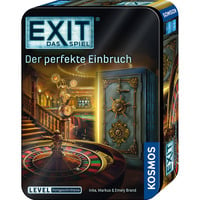
KOSMOS - EXIT Der perfekte Einbruch Jubiläums-EditionSirenen heulen, Lichtblitze zucken, und irgendwo klirrt Glas – ein dreister Einbruch erschüttert das Casino! Zwischen Roulettekugeln und Spielkarten beginnt ein Wettlauf gegen die Zeit. Rätselhafte Hinweise, verschlüsselte Codes und geheimnisvolle Gegenstände wollen geknackt werden, um am Ende den Tresor zu öffnen. Das kooperative Escape-Spiel bringt die Spannung eines Live-Escape-Raums direkt an den heimischen Tisch. Diese limitierte Jubiläums-Edition in hochwertiger Metalldose enthält exklusive Extras im EXIT® Look – ein echtes Sammlerstück und unverzichtbar für alle Fans. Für ein bis vier Spielerinnen und Spieler ab zwölf Jahren. Aus der erfolgreichen Spielereihe „EXIT® – Das Spiel“. Das Escape-Room-Spiel für zu Hause. Einbruch ins Casino: Gelingt es, dem betrügerischen Betreiber das Handwerk zu legen und die gut verschlossene Panzertür zum Tresor zu knacken? Limitierte Jubiläums-Edition für Fans, in hochwertiger Metalldose mit exklusiven Extras im EXIT® Look & cleverem Bonusrätsel. 1–4 Spielerinnen und Spieler lösen als Team clevere Rätsel mit Teamgeist, Kreativität und Kombinationsgeschick. Mit Tutorial in der kostenlosen KOSMOS-Erklär-App. Mit und ohne App spielbar. Ideal als Partyspiel, Eventspiel und besonderes Geschenk für Rätsel- und Escape-Fans. Gesellschaftsspiel für Erwachsene, Fans von Live Escape Rooms und Familien ab 12 Jahren.13,59 €*Versand: 3,95 €Sichere Weiterleitung zum Anbieter
-
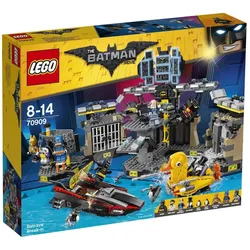
LEGO® Batman Movie™ 70909 Batcave-EinbruchDer Pinguin ist auf seinem Entenmobil in die Höhle eingedrungen und ist drauf und dran, sämtliche Geheimnisse von Batman zu enthüllen! Verwandle Bruce Wayne™ in Batman™. Benutze die Batcomputer-Bildschirme im drehbaren Kontrollzentrum, um die Eindringlinge aufzuspüren. Nimm den Scuba-Batsuit, den Wut-Batsuit oder den Bat-Pack-Batsuit aus dem Kleiderschrank, um dich angemessen für das bevorstehende Abenteuer zu kleiden! Feure die Shooter und die Raketen mit Federmechanismus vom Batboat ab und weiche dem Beschuss durch das Entenmobil aus. Sperre die eingedrungenen Pinguine in die Gefängniszelle. Sei jedoch auf der Hut, sie könnten sich nämlich ihren Weg nach draußen freisprengen! - Enthält vier Minifiguren: Batman™, den Pinguin, Bruce Wayne™ und Alfred Pennyworth™ sowie zwei Pinguin-Handlangerfiguren, die beide roboterartige Hände besitzen. - Dieses actiongeladene Set enthält eine Batcave voller Details, ein Batboat und das Entenmobil des Pinguins. - Die Batcave enthält eine drehbare Transformationskammer, ein erhöhtes drehbares Kontrollzentrum samt fledermausförmigem Batcomputer mit Mehrfachbildschirm-Elementen, eine Hebebühnenfunktion und zwei Schränke für Batmans Batarangs. Darüber hinaus gibt es eine Platte mit dem Batman™-Logo, ein Gefängnis mit Funktion zum Aufsprengen einer Wand sowie einen drehbaren Kleiderschrank mit drei verschiedenen Batsuits (Minifiguren-Körpern) für Batman. - Stecke Bruce Wayne™ auf der einen Seite in die Transformationskammer und drehe sie dann, damit der versteckte Batman™ zum Vorschein kommt. - Aktiviere die Hebebühne, um eine Minifigur vom Boden zum Batcomputer-Kontrollzentrum hinaufzubefördern. - Wähle aus dem drehbaren Kleiderschrank den Scuba-Batsuit, den Wut-Batsuit oder den Bat-Pack-Batsuit als Minifiguren-Körper für Batman™ aus. - Das Batboat verfügt über ein Minifiguren-Cockpit, zwei Raketen mit geheimem Auslöser und Federmechanismus, vier Shooter und Batwings am Heck. - Das Entenmobil des Pinguins verfügt über ein Minifiguren-Cockpit mit verstellbarem Hebel, zwei Doppelshooter, 2 Raketen und einen drehbaren Propeller. - Zur Ausrüstung gehören die beiden Batarangs von Batman und die Kreissägen der Handlanger-Pinguine. - Das Zubehör umfasst Batmans Umhang und Ausrüstungsgürtel, der im Frühjahr 2017 neu herauskommt, sowie ein Atemgerät, Schwimmflossen, ein Mikrofon und eine goldfarbene Haube. Des Weiteren sind auch noch der pelzartige Kragen, der Regenschirm und der Zylinder des Pinguins sowie Bruce Waynes Glas enthalten. - Dieses Set bietet Kindern ab 8 Jahren ein altersgerechtes Bau- und Spielerlebnis. - Die Batcave ist 21 cm hoch, 40 cm breit und 20 cm tief. - Das Batboat ist 6 cm hoch, 20 cm lang und 12 cm breit. - Das Entenmobil ist 9 cm hoch, 12 cm lang und 10 cm breit. - Batterien: 2x LR41 enthalten200,00 €*Versand: 7,70 €Sichere Weiterleitung zum Anbieter
-
Welches Video Format auf DVD brennen?
Welches Video Format auf DVD brennen? Beim Brennen von Videos auf eine DVD ist das gängigste Format das MPEG-2-Format, da es von den meisten DVD-Playern unterstützt wird. Es ist wichtig, sicherzustellen, dass die Videoqualität und Auflösung für das DVD-Format optimiert sind, um eine bestmögliche Wiedergabe zu gewährleisten. Alternativ können auch andere Formate wie AVI oder MP4 auf DVD gebrannt werden, jedoch kann die Kompatibilität mit verschiedenen DVD-Playern eingeschränkt sein. Es ist ratsam, vor dem Brennen zu überprüfen, welches Format der DVD-Player unterstützt, um sicherzustellen, dass das Video ordnungsgemäß wiedergegeben werden kann. **
-
Wie kann ich ein Video im MP4-Format auf eine DVD brennen?
Um ein Video im MP4-Format auf eine DVD zu brennen, benötigst du eine DVD-Brennsoftware. Öffne die Software, wähle die Option zum Erstellen einer DVD oder eines DVD-Video-Projekts aus und importiere das MP4-Video. Füge gegebenenfalls weitere Videos hinzu, passe die Einstellungen an und starte den Brennvorgang. Sobald der Vorgang abgeschlossen ist, kannst du die gebrannte DVD in einem DVD-Player abspielen. **
-
Wie kann ich ein Video auf DVD brennen?
Um ein Video auf DVD zu brennen, benötigst du zunächst eine leere DVD und einen DVD-Brenner in deinem Computer. Als nächstes musst du eine geeignete Brennsoftware wie zum Beispiel Nero oder ImgBurn verwenden. Öffne die Brennsoftware und wähle die Option zum Erstellen einer Video-DVD. Füge dann das Video hinzu, das du auf die DVD brennen möchtest, und klicke auf "Brennen". Wähle die gewünschten Einstellungen wie Brenngeschwindigkeit und Dateiformat aus und starte den Brennvorgang. Sobald der Vorgang abgeschlossen ist, kannst du die DVD in einem DVD-Player abspielen. **
-
Welche Video Format für DVD Player?
Welche Video Format für DVD Player ist am besten geeignet? Gibt es spezifische Formate, die von den meisten DVD Playern unterstützt werden? Sollte ich meine Videos in einem bestimmten Format konvertieren, um sicherzustellen, dass sie auf jedem DVD Player abgespielt werden können? Gibt es Unterschiede in der Kompatibilität von Videoformaten zwischen verschiedenen DVD Playern? Welche Empfehlungen gibt es für die optimale Videoformatierung für die Wiedergabe auf DVD Playern? **
Ähnliche Suchbegriffe für Einbruch
-
Videokassetten auf DVD Video Konverter SoftwareVideokassetten auf DVD – Video Konverter Konvertieren und optimieren Sie Ihre digitalisierten Videos! Digitalisierte Videos in gängige Formate wie AVI, MPEG, WMV, MP4 etc konvertieren Bild- und Ton optimieren sowie Menü zur Videobearbeitung BONUS! 3D-Effekte zu Videos hinzufügen und konvertieren von 2D nach 3D Videokassetten auf DVD - Video Konverter ist die Komplettlösung zum Erhalt der Daten auf alten VHS-Videos. Sie enthält einen hochqualitativen Audio- und Video-Converter und unterstützt die gängigsten Ausgabeformate sowie 3D-Video. Über das Menü zur Videobearbeitung können Sie Ihre Videos schneiden und Effekte oder Untertitel hinzufügen. Digitalisierte Videos lassen sich optimieren, um die Ton- und Bildqualität zu verbessern. Über diese neue Funktion können die Einstellungen zu Kontrast, Helligkeit und Sättigung geändert werden. Ist der Ton eines digitalisierten Videos zu leise oder nicht klar, können Sie ihn mit einem Klick optimieren! Funktionen Video, Audio und DVD konvertieren Beliebige Video- und Audioformate konvertieren Die Software akzeptiert die Videoformate AVI, MPEG, WMV, MP4 etc. sowie die Audioformate MP3, WMA, WAV und M4A. Die Konvertierung kann beliebig zwischen verschiedenen gängigen Formaten erfolgen. Das Ausgabeformat ist kompatibel mit allen modernen Geräten, Playern und jeder Wiedergabe-Software. DVD in beliebiges Videoformat konvertieren Mit Hilfe dieses Programms können Sie DVD-Videos auf weiteren Geräten verfügbar machen. Es konvertiert DVDs in beliebige Videoformate: DVD in AVI, DVD in MP4, DVD in MKV, DVD in FLV, etc. So können Sie DVD-Videos auch auf Tablet PCs, Mobiltelefonen, Game Player und anderen Geräten betrachten. Video/DVD in 3D konvertieren Das Programm enthält eine Funktion zur Konvertierung von Video/DVD in 3D-Video. So erhalten Sie lebendige Videos mit Stereoeffekt. Der intelligente 3D-Video-Converter garantiert ein realistisches Videoerlebnis. Videobearbeitung und -optimierung Mit der Bonusfunktion zur Videobearbeitung, dem 3D-Converter und den Möglichkeiten zur Bild- und Tonoptimierung erhalten Sie das perfekte Ergebnis beim Digitalisieren Ihrer VHS-Videos! Spezialeffekte auf Videos anwenden! Videolänge kürzen, Videogröße verringern, Helligkeit, Kontrast und Sättigung des Videos ändern, Audiolautstärke anpassen und Logo oder Banner als Wasserzeichen einbetten - alle Effekte können Ihren Vorgaben gemäß auf das Ausgabevideo angewendet werden. Video- und Audioparameter optimieren Legen Sie Video- und Audioparameter für das Ausgabevideo fest, ändern Sie Kontrast oder Helligkeit und erstellen Sie ein Video mit optimierter Qualität. Auch der Ton kann verbessert werden. Ist der Ton eines digitalisierten Videos zu leise oder nicht klar, können Sie ihn mit einem Klick optimieren! Legen Sie spezifische Video- und Audioparameter wie Audio- und Video-Codec, Qualität, Bitrate, Video-Framerate, Videogröße, Audio-Samplerate etc. fest, um die gewünschte Ausgabedatei zu erhalten. 3D-Effekte über die 3D-Einstellungen zum Video hinzufügen Folgende 3D-Einstellungsmodi stehen zur Auswahl: „Rot/Cyan“, „Rot/Grün“, „Rot/Blau“, „Blau/Gelb, Interleaved“ und „Nebeneinander“. Auch Einstellungen zur 3D-Tiefe können Sie vornehmen. Benutzerfreundlicher Video-Converter Vorschau, Snapshot und Effektanzeige in Echtzeit Untertitel und Audiokanäle hinzufügen Programm schnell und effektiv ausführen Mit Videokassetten auf DVD Platinum können Sie Video- oder DVD-Ordner zur Software hinzufügen und bei Bedarf alle Videos und DVDs in einer Ausgabedatei zusammenführen. Auch Stapelkonvertierung wird unterstützt. So sparen Sie enorm viel Zeit. Die gewünschten Dateien werden schnellstmöglich erstellt. Systemanforderungen Prozessor: 1GHz Intel/AMD oder höher RAM: 256MB (512MB empfohlen) Freier Festplattenspeicher: 512MB oder mehr Andere: Microsoft DirectX 8.1 oder höher Unterstützte Eingabeformate: Audio: FLAC, AAC, AC3, AIFF, AMR, M4A, MP2, MP3, OGG, RA, AU, WAV, WMA, MKA Video: AVI, MP4, DAT, WEBM, RMVB, RM, MPG, MPEG, VOB, MOV, M4V, QT,FLV, F4V, NSV, NUT, MKV, MTS/M2TS/TS/TP/TRP(AVCHD, H.264, VC-1, MPEG-2 HD), MOD, TOD, DV, WMV, ASF, 3GP, 3G2, DVR-MS DVD: DVD-5, DVD-9, CSS-DVD, Commercial DVD, DVD disc, DVD folder Bilder: TIFF,TIF, GIF, PNG, BMP, JPEG, JPG, ICO, EMF, WMF Unterstützte Ausgabeformate : Audio: FLAC, AAC, AC3, AIFF, AMR, M4A, MP2, MP3, OGG, RA, AU, WAV, WMA, MKA 3D-Videoformate: 3D MP4, 3D WMV, 3D AVI, 3D MKV, 3D YouTube-Videos, etc. HD- Videoformate: HD MP4,HD AVI,HD MOV,HD TS,HD TRP,HD VOB, HD MPG,HD WMV,HD ASF Standard-Videoformate: MP4-AVC, MP4-XviD, MP4-H.264, AVI, ASF, WEBM, MOV, RMVB, FLV, F4V, TS, DAT, WMV, MKV, XviD, DV, MPEG-1 NTSC, MPEG-1 PAL/SECAM, MPEG-2 NTSC, MPEG-2 PAL/SECAM, DVD-Video NTSC, DVD-Video PAL/SECAM, 3GP, 3G2, DPG Bilder: JPEG, PNG, BMP Kompatible Ausgabegeräte : Apple: iPad, iPad 2,iPhone, iPhone 3G, iPhone 3GS, iPhone 4, iPhone 4S, iPod Touch, iPod Touch 4, iPod Shuffle, iPod Nano, iPod Classic, Apple TV, Apple TV 2 HTC: EVO 4G, Droid Incredible, Desire, Hero...39,95 €*Versand: 0,00 €Sichere Weiterleitung zum Anbieter
-
Videokassetten auf DVD ? Video Konverter SoftwareNeue VHS-zu-DVD Software rettet alte Kassetten vor dem Verfall Alte VHS-Kassetten auf DVD zu übertragen wird zunehmend wichtiger, da die Zeit unerbittlich am Material der geliebten Videobänder nagt. Viele wertvolle Erinnerungen ? von Familienfeiern bis zu besonderen Anlässen ? sind auf diesen alternden Medien gespeichert und drohen für immer verloren zu gehen. Jedoch gibt es jetzt eine effektive Lösung für dieses Problem. Die neue Videokassetten-auf-DVD-Konverter-Software bietet eine benutzerfreundliche Möglichkeit, VHS-Kassetten auf DVD zu überspielen und dadurch langfristig zu bewahren. Software rettet VHS-Kassetten vor dem Verfall Magnetbänder von VHS-Kassetten unterliegen einem natürlichen Alterungsprozess. Die Lebensdauer dieser Bänder beträgt selbst bei optimaler Lagerung in trockenen, nicht zu warmen Räumen lediglich zwischen 20 und 35 Jahren. Danach beginnen die Magnetbänder u...39,95 €*Versand: 0,00 €Sichere Weiterleitung zum Anbieter
-
Welches Format soll ich zum Brennen auf eine DVD verwenden?
Das Format, das du zum Brennen auf eine DVD verwenden solltest, hängt von dem Inhalt ab, den du auf der DVD haben möchtest. Wenn du Videoinhalte brennen möchtest, ist das gängigste Format MPEG-2. Für Daten oder Musik kannst du das ISO-Format verwenden. **
-
Wie kann ich ein Video auf eine DVD brennen?
Um ein Video auf eine DVD zu brennen, benötigst du zuerst einen DVD-Brenner und eine leere DVD. Dann musst du eine geeignete Brennsoftware auf deinem Computer installieren. Öffne die Brennsoftware und wähle die Option "Video-DVD erstellen" oder ähnliches aus. Füge das Video hinzu, wähle das DVD-Format und starte den Brennvorgang. Sobald der Vorgang abgeschlossen ist, kannst du die DVD in einem DVD-Player abspielen. **
-
In welchem Format muss ich eine DVD brennen?
Um eine DVD zu brennen, musst du sie im DVD-Video-Format brennen. Dieses Format ist kompatibel mit den meisten DVD-Playern und ermöglicht es, Videos in hoher Qualität abzuspielen. Es ist wichtig, dass du die richtige Brennsoftware verwendest, die das DVD-Video-Format unterstützt. Stelle sicher, dass du die Dateien vor dem Brennen in das richtige Format konvertierst, um sicherzustellen, dass sie auf der DVD abgespielt werden können. Beachte auch die maximale Kapazität der DVD, um sicherzustellen, dass alle Dateien darauf passen. **
-
Was tun bei Verdacht auf Einbruch?
Was tun bei Verdacht auf Einbruch? 1. Zuerst einmal ist es wichtig, Ruhe zu bewahren und die Polizei zu verständigen. 2. Verlassen Sie nicht das Haus oder die Wohnung, um mögliche Spuren nicht zu verwischen. 3. Versuchen Sie, so viele Details wie möglich zu merken, wie zum Beispiel Geräusche oder verdächtige Personen. 4. Sichern Sie den Tatort, indem Sie Türen und Fenster schließen und darauf achten, nichts anzufassen. 5. Warten Sie auf die Polizei und machen Sie eine genaue Liste der gestohlenen Gegenstände für die Anzeige. **
* Alle Preise verstehen sich inklusive der gesetzlichen Mehrwertsteuer und ggf. zuzüglich Versandkosten. Die Angebotsinformationen basieren auf den Angaben des jeweiligen Shops und werden über automatisierte Prozesse aktualisiert. Eine Aktualisierung in Echtzeit findet nicht statt, so dass es im Einzelfall zu Abweichungen kommen kann. ** Hinweis: Teile dieses Inhalts wurden von KI erstellt.