Domain video-auf-dvd.de kaufen?
Wir ziehen mit dem Projekt
video-auf-dvd.de um.
Sind Sie am Kauf der Domain
video-auf-dvd.de interessiert?
domain@kv-gmbh.de · 0541-91531010
Domain video-auf-dvd.de kaufen?
Welches Video Format auf DVD brennen?
Welches Video Format auf DVD brennen? Beim Brennen von Videos auf eine DVD ist das gängigste Format das MPEG-2-Format, da es von den meisten DVD-Playern unterstützt wird. Es ist wichtig, sicherzustellen, dass die Videoqualität und Auflösung für das DVD-Format optimiert sind, um eine bestmögliche Wiedergabe zu gewährleisten. Alternativ können auch andere Formate wie AVI oder MP4 auf DVD gebrannt werden, jedoch kann die Kompatibilität mit verschiedenen DVD-Playern eingeschränkt sein. Es ist ratsam, vor dem Brennen zu überprüfen, welches Format der DVD-Player unterstützt, um sicherzustellen, dass das Video ordnungsgemäß wiedergegeben werden kann. **
Wie kann ich ein Video im MP4-Format auf eine DVD brennen?
Um ein Video im MP4-Format auf eine DVD zu brennen, benötigst du eine DVD-Brennsoftware. Öffne die Software, wähle die Option zum Erstellen einer DVD oder eines DVD-Video-Projekts aus und importiere das MP4-Video. Füge gegebenenfalls weitere Videos hinzu, passe die Einstellungen an und starte den Brennvorgang. Sobald der Vorgang abgeschlossen ist, kannst du die gebrannte DVD in einem DVD-Player abspielen. **

Ähnliche Suchbegriffe für Mobile
Top-Angebote
Produkte zum Begriff Mobile:
-
Videokassetten auf DVD Video Konverter SoftwareVideokassetten auf DVD – Video Konverter Konvertieren und optimieren Sie Ihre digitalisierten Videos! Digitalisierte Videos in gängige Formate wie AVI, MPEG, WMV, MP4 etc konvertieren Bild- und Ton optimieren sowie Menü zur Videobearbeitung BONUS! 3D-Effekte zu Videos hinzufügen und konvertieren von 2D nach 3D Videokassetten auf DVD - Video Konverter ist die Komplettlösung zum Erhalt der Daten auf alten VHS-Videos. Sie enthält einen hochqualitativen Audio- und Video-Converter und unterstützt die gängigsten Ausgabeformate sowie 3D-Video. Über das Menü zur Videobearbeitung können Sie Ihre Videos schneiden und Effekte oder Untertitel hinzufügen. Digitalisierte Videos lassen sich optimieren, um die Ton- und Bildqualität zu verbessern. Über diese neue Funktion können die Einstellungen zu Kontrast, Helligkeit und Sättigung geändert werden. Ist der Ton eines digitalisierten Videos zu leise oder nicht klar, können Sie ihn mit einem Klick optimieren! Funktionen Video, Audio und DVD konvertieren Beliebige Video- und Audioformate konvertieren Die Software akzeptiert die Videoformate AVI, MPEG, WMV, MP4 etc. sowie die Audioformate MP3, WMA, WAV und M4A. Die Konvertierung kann beliebig zwischen verschiedenen gängigen Formaten erfolgen. Das Ausgabeformat ist kompatibel mit allen modernen Geräten, Playern und jeder Wiedergabe-Software. DVD in beliebiges Videoformat konvertieren Mit Hilfe dieses Programms können Sie DVD-Videos auf weiteren Geräten verfügbar machen. Es konvertiert DVDs in beliebige Videoformate: DVD in AVI, DVD in MP4, DVD in MKV, DVD in FLV, etc. So können Sie DVD-Videos auch auf Tablet PCs, Mobiltelefonen, Game Player und anderen Geräten betrachten. Video/DVD in 3D konvertieren Das Programm enthält eine Funktion zur Konvertierung von Video/DVD in 3D-Video. So erhalten Sie lebendige Videos mit Stereoeffekt. Der intelligente 3D-Video-Converter garantiert ein realistisches Videoerlebnis. Videobearbeitung und -optimierung Mit der Bonusfunktion zur Videobearbeitung, dem 3D-Converter und den Möglichkeiten zur Bild- und Tonoptimierung erhalten Sie das perfekte Ergebnis beim Digitalisieren Ihrer VHS-Videos! Spezialeffekte auf Videos anwenden! Videolänge kürzen, Videogröße verringern, Helligkeit, Kontrast und Sättigung des Videos ändern, Audiolautstärke anpassen und Logo oder Banner als Wasserzeichen einbetten - alle Effekte können Ihren Vorgaben gemäß auf das Ausgabevideo angewendet werden. Video- und Audioparameter optimieren Legen Sie Video- und Audioparameter für das Ausgabevideo fest, ändern Sie Kontrast oder Helligkeit und erstellen Sie ein Video mit optimierter Qualität. Auch der Ton kann verbessert werden. Ist der Ton eines digitalisierten Videos zu leise oder nicht klar, können Sie ihn mit einem Klick optimieren! Legen Sie spezifische Video- und Audioparameter wie Audio- und Video-Codec, Qualität, Bitrate, Video-Framerate, Videogröße, Audio-Samplerate etc. fest, um die gewünschte Ausgabedatei zu erhalten. 3D-Effekte über die 3D-Einstellungen zum Video hinzufügen Folgende 3D-Einstellungsmodi stehen zur Auswahl: „Rot/Cyan“, „Rot/Grün“, „Rot/Blau“, „Blau/Gelb, Interleaved“ und „Nebeneinander“. Auch Einstellungen zur 3D-Tiefe können Sie vornehmen. Benutzerfreundlicher Video-Converter Vorschau, Snapshot und Effektanzeige in Echtzeit Untertitel und Audiokanäle hinzufügen Programm schnell und effektiv ausführen Mit Videokassetten auf DVD Platinum können Sie Video- oder DVD-Ordner zur Software hinzufügen und bei Bedarf alle Videos und DVDs in einer Ausgabedatei zusammenführen. Auch Stapelkonvertierung wird unterstützt. So sparen Sie enorm viel Zeit. Die gewünschten Dateien werden schnellstmöglich erstellt. Systemanforderungen Prozessor: 1GHz Intel/AMD oder höher RAM: 256MB (512MB empfohlen) Freier Festplattenspeicher: 512MB oder mehr Andere: Microsoft DirectX 8.1 oder höher Unterstützte Eingabeformate: Audio: FLAC, AAC, AC3, AIFF, AMR, M4A, MP2, MP3, OGG, RA, AU, WAV, WMA, MKA Video: AVI, MP4, DAT, WEBM, RMVB, RM, MPG, MPEG, VOB, MOV, M4V, QT,FLV, F4V, NSV, NUT, MKV, MTS/M2TS/TS/TP/TRP(AVCHD, H.264, VC-1, MPEG-2 HD), MOD, TOD, DV, WMV, ASF, 3GP, 3G2, DVR-MS DVD: DVD-5, DVD-9, CSS-DVD, Commercial DVD, DVD disc, DVD folder Bilder: TIFF,TIF, GIF, PNG, BMP, JPEG, JPG, ICO, EMF, WMF Unterstützte Ausgabeformate : Audio: FLAC, AAC, AC3, AIFF, AMR, M4A, MP2, MP3, OGG, RA, AU, WAV, WMA, MKA 3D-Videoformate: 3D MP4, 3D WMV, 3D AVI, 3D MKV, 3D YouTube-Videos, etc. HD- Videoformate: HD MP4,HD AVI,HD MOV,HD TS,HD TRP,HD VOB, HD MPG,HD WMV,HD ASF Standard-Videoformate: MP4-AVC, MP4-XviD, MP4-H.264, AVI, ASF, WEBM, MOV, RMVB, FLV, F4V, TS, DAT, WMV, MKV, XviD, DV, MPEG-1 NTSC, MPEG-1 PAL/SECAM, MPEG-2 NTSC, MPEG-2 PAL/SECAM, DVD-Video NTSC, DVD-Video PAL/SECAM, 3GP, 3G2, DPG Bilder: JPEG, PNG, BMP Kompatible Ausgabegeräte : Apple: iPad, iPad 2,iPhone, iPhone 3G, iPhone 3GS, iPhone 4, iPhone 4S, iPod Touch, iPod Touch 4, iPod Shuffle, iPod Nano, iPod Classic, Apple TV, Apple TV 2 HTC: EVO 4G, Droid Incredible, Desire, Hero...39,95 €*Versand: 0,00 €Sichere Weiterleitung zum Anbieter
-
Behringer VIDEO MIC - Kondensatormikrofon für mobile Geräte, MikrofonKondensatormikrofon für Videokameraanwendungen. Ob Sie Journalist, Podcaster oder Videoblogger sind, das Video Mic erfüllt Ihren Bedarf an einem sehr leistungsfähigen Kameramikrofon. Das Video Mic ist ein kompaktes, ultraflaches und leichtes Mikrofon, mit dem Sie Videos mit hochwertigem Audio aufnehmen können. Es verfügt über eine hochwertige Kondensatorkapsel mit Nierencharakteristik, die der Sicht vor der Kamera entspricht und störende Umgebungsgeräusche dämpft. Das Gehäuse besteht aus einer hochwertigen Kupferlegierung für Langlebigkeit und eine hohe HF-Unterdrückung. Das Video Mic funktioniert mit DSLR-Kameras, Videokameras, Smartphones und den meisten Audiorecordern und bietet eine qualitativ hochwertige Gesangsleistung zu einem günstigen Preis, der in jedes Budget passt. Mit einem hochwertigen Resonanzrohrdesign bietet das Video Mic eine bessere Leistung als viele andere Mikrofone und fängt einen natürlicheren Klang ein. Die kurze Länge macht es sehr praktisch zum Mitnehmen. Eine Hochleistungs-Kamera-Stossdämpferhalterung eliminiert Handhabungsgeräusche. Das axiale Kugelgelenk ist praktisch für die genaue Positionierung zur Audioquelle. Der dezente Windschutz eliminiert zudem Windgeräusche bei Aussenaufnahmen. - Typ: Kondensator - Frequenzgang: 40 Hz bis 16 kHz - Maximaler Schalldruck: 120 dB - Richtwirkung: Unidirektional - Empfindlichkeit: -38 dB ±3 dB @ 1 kHz (3,2 mV/Pa) - Stromversorgung: 1,5 V extern.64,05 €*Versand: 0,00 €Sichere Weiterleitung zum Anbieter




-
Wie kann ich ein Video auf DVD brennen?
Um ein Video auf DVD zu brennen, benötigst du zunächst eine leere DVD und einen DVD-Brenner in deinem Computer. Als nächstes musst du eine geeignete Brennsoftware wie zum Beispiel Nero oder ImgBurn verwenden. Öffne die Brennsoftware und wähle die Option zum Erstellen einer Video-DVD. Füge dann das Video hinzu, das du auf die DVD brennen möchtest, und klicke auf "Brennen". Wähle die gewünschten Einstellungen wie Brenngeschwindigkeit und Dateiformat aus und starte den Brennvorgang. Sobald der Vorgang abgeschlossen ist, kannst du die DVD in einem DVD-Player abspielen. **
-
Welche Video Format für DVD Player?
Welche Video Format für DVD Player ist am besten geeignet? Gibt es spezifische Formate, die von den meisten DVD Playern unterstützt werden? Sollte ich meine Videos in einem bestimmten Format konvertieren, um sicherzustellen, dass sie auf jedem DVD Player abgespielt werden können? Gibt es Unterschiede in der Kompatibilität von Videoformaten zwischen verschiedenen DVD Playern? Welche Empfehlungen gibt es für die optimale Videoformatierung für die Wiedergabe auf DVD Playern? **
-
Welches Format soll ich zum Brennen auf eine DVD verwenden?
Das Format, das du zum Brennen auf eine DVD verwenden solltest, hängt von dem Inhalt ab, den du auf der DVD haben möchtest. Wenn du Videoinhalte brennen möchtest, ist das gängigste Format MPEG-2. Für Daten oder Musik kannst du das ISO-Format verwenden. **
-
Wie kann ich ein Video auf eine DVD brennen?
Um ein Video auf eine DVD zu brennen, benötigst du zuerst einen DVD-Brenner und eine leere DVD. Dann musst du eine geeignete Brennsoftware auf deinem Computer installieren. Öffne die Brennsoftware und wähle die Option "Video-DVD erstellen" oder ähnliches aus. Füge das Video hinzu, wähle das DVD-Format und starte den Brennvorgang. Sobald der Vorgang abgeschlossen ist, kannst du die DVD in einem DVD-Player abspielen. **

In welchem Format muss ich eine DVD brennen?
Um eine DVD zu brennen, musst du sie im DVD-Video-Format brennen. Dieses Format ist kompatibel mit den meisten DVD-Playern und ermöglicht es, Videos in hoher Qualität abzuspielen. Es ist wichtig, dass du die richtige Brennsoftware verwendest, die das DVD-Video-Format unterstützt. Stelle sicher, dass du die Dateien vor dem Brennen in das richtige Format konvertierst, um sicherzustellen, dass sie auf der DVD abgespielt werden können. Beachte auch die maximale Kapazität der DVD, um sicherzustellen, dass alle Dateien darauf passen. **
Wie kann man m2ts-Dateien auf eine Video-DVD brennen?
Um m2ts-Dateien auf eine Video-DVD zu brennen, benötigen Sie eine DVD-Brennsoftware wie zum Beispiel Nero oder ImgBurn. Starten Sie die Software und wählen Sie die Option zum Erstellen einer Video-DVD. Fügen Sie dann die m2ts-Dateien hinzu und brennen Sie die DVD. Stellen Sie sicher, dass Sie eine leere DVD-R oder DVD+R verwenden und dass Ihr DVD-Brenner kompatibel mit dem Format ist. **
Top-Angebote
Produkte zum Begriff Mobile:
-
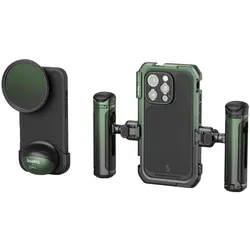
SmallRig Mobile Lightweight Video Kit, Video Zubehör, Grün, SchwarzSmallRig x Brandon Li Leichtes Video-Kit für iPhone 16 Pro Max - 5001 Das SmallRig x Brandon Li leichte mobile Video-Kit für das iPhone 16 Pro ist eine professionelle Lösung mit einem Doppelgriff-Design, das entwickelt wurde, um aussergewöhnliche Videoqualität mit Ihrem Smartphone zu erzielen. In Zusammenarbeit mit dem renommierten Creator Brandon Li entworfen, enthält dieses Kit alles, was Sie benötigen, um professionelle Videos zu erstellen, live zu streamen und Kurzfilme direkt mit Ihrem iPhone 16 Pro zu produzieren. Es wird mit einer Auswahl sorgfältig ausgewählter Zubehörteile geliefert, um Ihr Filmerlebnis zu verbessern, darunter eine Schutzhülle, ein Video-Gehäuse und verstellbare Griffe. Eigenschaften: - Gehäusemasse: 167 x 81,7 x 11,0 mm - Gehäusemasse: 182,0 x 96,8 x 12,5 mm - Materialien: Aluminiumlegierung, TPU, PC, Leder, Silikon - Schnellverschlussmechanismus für sicheren Halt - Magnetischer VND-Filter 1-9 Blendenstufen von 67 mm für kreative Flexibilität - Kabellose Steuerung mit einer maximalen Reichweite von 10 m Kompatibilität: - Entwickelt für iPhone 16 Pro Max - Kompatibel mit T-Mount-Zubehör und 17 mm Gewinde - Möglichkeit zur Anpassung verschiedener optischer Zubehörteile Im Lieferumfang enthalten: - 1x FilMov Handyhülle mit Objektiv-Ring - 1x FilMov T-Mount Rückplatte für das Objektiv - 1x FilMov Capture Grip - 1x Gewindegestell - 1x Drehgriff mit kabelloser Steuerung - 1x Drehseitengriff - 1x TPU-Weichrahmen - 1x FilMov magnetischer Filteradapter von 67 mm - 1x Magnetischer VND-Filter 1-9 Blendenstufen von 67 mm - 1x Filter-Aufbewahrungstasche - 1x Flanell-Aufbewahrungstasche.261,00 €*Versand: 0,00 €Sichere Weiterleitung zum Anbieter
-
Varytec VP-m20 Mobile Video BiLight PaVarytec VP-m20 Mobile Video BiLight Panel, kompaktes Video Licht mit variabler Farbtemperatur und integriertem Akku; Perfekt geeignet für mobiles Video Recording, Streaming, Fotografie; auch ideal als flexibel positionierbares Licht bei Video-Konferenzen; hoher CRI > 95; Farbtemperatur kann am Gerät stufenlos reguliert werden; USB Anschluss zum Laden von Smartphone oder weiterer Geräte mit 5V Versorgungsspannung; montiertes Flügeltor; einfach Bedienung über zwei Dreh-Regler und Ein- und Ausschalter auf der Rückseite; Bügel zur Montage auf einem Stativ; Leuchtdauer im Batteriebetrieb: 4 Stunden (CW und WW bei 100%) / 7,5 Stunden (CW oder WW auf 100%); einstellbare Farbtemperatur von 2850 K bis 5700 K; Lichtleistung bei 1 m Abstand: 850 lux; Lichtquelle: 300 SMD LEDs; inklusive Netzteil; Spannungsversorgung Netzteil: 100 - 240 V ~ 50 / 60 Hz; Leistungsaufnahme Netzteil: 2.0 A; Spannungsversorgung LED Strahler: 15 V DC; Leistungsaufnahme LED Strahler: max. 5 A; Gewicht: 1,5 kg; Abmessungen gesamt mit Bügel: 182 x 182 x 71 mm (BxHxT); Lieferung inklusive Adapter für 16 mm / 5/8" Zapfen;79,00 €*Versand: 0,00 €Sichere Weiterleitung zum Anbieter
-
Videokassetten auf DVD Video Konverter SoftwareVideokassetten auf DVD – Video Konverter Konvertieren und optimieren Sie Ihre digitalisierten Videos! Digitalisierte Videos in gängige Formate wie AVI, MPEG, WMV, MP4 etc konvertieren Bild- und Ton optimieren sowie Menü zur Videobearbeitung BONUS! 3D-Effekte zu Videos hinzufügen und konvertieren von 2D nach 3D Videokassetten auf DVD - Video Konverter ist die Komplettlösung zum Erhalt der Daten auf alten VHS-Videos. Sie enthält einen hochqualitativen Audio- und Video-Converter und unterstützt die gängigsten Ausgabeformate sowie 3D-Video. Über das Menü zur Videobearbeitung können Sie Ihre Videos schneiden und Effekte oder Untertitel hinzufügen. Digitalisierte Videos lassen sich optimieren, um die Ton- und Bildqualität zu verbessern. Über diese neue Funktion können die Einstellungen zu Kontrast, Helligkeit und Sättigung geändert werden. Ist der Ton eines digitalisierten Videos zu leise oder nicht klar, können Sie ihn mit einem Klick optimieren! Funktionen Video, Audio und DVD konvertieren Beliebige Video- und Audioformate konvertieren Die Software akzeptiert die Videoformate AVI, MPEG, WMV, MP4 etc. sowie die Audioformate MP3, WMA, WAV und M4A. Die Konvertierung kann beliebig zwischen verschiedenen gängigen Formaten erfolgen. Das Ausgabeformat ist kompatibel mit allen modernen Geräten, Playern und jeder Wiedergabe-Software. DVD in beliebiges Videoformat konvertieren Mit Hilfe dieses Programms können Sie DVD-Videos auf weiteren Geräten verfügbar machen. Es konvertiert DVDs in beliebige Videoformate: DVD in AVI, DVD in MP4, DVD in MKV, DVD in FLV, etc. So können Sie DVD-Videos auch auf Tablet PCs, Mobiltelefonen, Game Player und anderen Geräten betrachten. Video/DVD in 3D konvertieren Das Programm enthält eine Funktion zur Konvertierung von Video/DVD in 3D-Video. So erhalten Sie lebendige Videos mit Stereoeffekt. Der intelligente 3D-Video-Converter garantiert ein realistisches Videoerlebnis. Videobearbeitung und -optimierung Mit der Bonusfunktion zur Videobearbeitung, dem 3D-Converter und den Möglichkeiten zur Bild- und Tonoptimierung erhalten Sie das perfekte Ergebnis beim Digitalisieren Ihrer VHS-Videos! Spezialeffekte auf Videos anwenden! Videolänge kürzen, Videogröße verringern, Helligkeit, Kontrast und Sättigung des Videos ändern, Audiolautstärke anpassen und Logo oder Banner als Wasserzeichen einbetten - alle Effekte können Ihren Vorgaben gemäß auf das Ausgabevideo angewendet werden. Video- und Audioparameter optimieren Legen Sie Video- und Audioparameter für das Ausgabevideo fest, ändern Sie Kontrast oder Helligkeit und erstellen Sie ein Video mit optimierter Qualität. Auch der Ton kann verbessert werden. Ist der Ton eines digitalisierten Videos zu leise oder nicht klar, können Sie ihn mit einem Klick optimieren! Legen Sie spezifische Video- und Audioparameter wie Audio- und Video-Codec, Qualität, Bitrate, Video-Framerate, Videogröße, Audio-Samplerate etc. fest, um die gewünschte Ausgabedatei zu erhalten. 3D-Effekte über die 3D-Einstellungen zum Video hinzufügen Folgende 3D-Einstellungsmodi stehen zur Auswahl: „Rot/Cyan“, „Rot/Grün“, „Rot/Blau“, „Blau/Gelb, Interleaved“ und „Nebeneinander“. Auch Einstellungen zur 3D-Tiefe können Sie vornehmen. Benutzerfreundlicher Video-Converter Vorschau, Snapshot und Effektanzeige in Echtzeit Untertitel und Audiokanäle hinzufügen Programm schnell und effektiv ausführen Mit Videokassetten auf DVD Platinum können Sie Video- oder DVD-Ordner zur Software hinzufügen und bei Bedarf alle Videos und DVDs in einer Ausgabedatei zusammenführen. Auch Stapelkonvertierung wird unterstützt. So sparen Sie enorm viel Zeit. Die gewünschten Dateien werden schnellstmöglich erstellt. Systemanforderungen Prozessor: 1GHz Intel/AMD oder höher RAM: 256MB (512MB empfohlen) Freier Festplattenspeicher: 512MB oder mehr Andere: Microsoft DirectX 8.1 oder höher Unterstützte Eingabeformate: Audio: FLAC, AAC, AC3, AIFF, AMR, M4A, MP2, MP3, OGG, RA, AU, WAV, WMA, MKA Video: AVI, MP4, DAT, WEBM, RMVB, RM, MPG, MPEG, VOB, MOV, M4V, QT,FLV, F4V, NSV, NUT, MKV, MTS/M2TS/TS/TP/TRP(AVCHD, H.264, VC-1, MPEG-2 HD), MOD, TOD, DV, WMV, ASF, 3GP, 3G2, DVR-MS DVD: DVD-5, DVD-9, CSS-DVD, Commercial DVD, DVD disc, DVD folder Bilder: TIFF,TIF, GIF, PNG, BMP, JPEG, JPG, ICO, EMF, WMF Unterstützte Ausgabeformate : Audio: FLAC, AAC, AC3, AIFF, AMR, M4A, MP2, MP3, OGG, RA, AU, WAV, WMA, MKA 3D-Videoformate: 3D MP4, 3D WMV, 3D AVI, 3D MKV, 3D YouTube-Videos, etc. HD- Videoformate: HD MP4,HD AVI,HD MOV,HD TS,HD TRP,HD VOB, HD MPG,HD WMV,HD ASF Standard-Videoformate: MP4-AVC, MP4-XviD, MP4-H.264, AVI, ASF, WEBM, MOV, RMVB, FLV, F4V, TS, DAT, WMV, MKV, XviD, DV, MPEG-1 NTSC, MPEG-1 PAL/SECAM, MPEG-2 NTSC, MPEG-2 PAL/SECAM, DVD-Video NTSC, DVD-Video PAL/SECAM, 3GP, 3G2, DPG Bilder: JPEG, PNG, BMP Kompatible Ausgabegeräte : Apple: iPad, iPad 2,iPhone, iPhone 3G, iPhone 3GS, iPhone 4, iPhone 4S, iPod Touch, iPod Touch 4, iPod Shuffle, iPod Nano, iPod Classic, Apple TV, Apple TV 2 HTC: EVO 4G, Droid Incredible, Desire, Hero...39,95 €*Versand: 0,00 €Sichere Weiterleitung zum Anbieter
-
Welches Video Format auf DVD brennen?
Welches Video Format auf DVD brennen? Beim Brennen von Videos auf eine DVD ist das gängigste Format das MPEG-2-Format, da es von den meisten DVD-Playern unterstützt wird. Es ist wichtig, sicherzustellen, dass die Videoqualität und Auflösung für das DVD-Format optimiert sind, um eine bestmögliche Wiedergabe zu gewährleisten. Alternativ können auch andere Formate wie AVI oder MP4 auf DVD gebrannt werden, jedoch kann die Kompatibilität mit verschiedenen DVD-Playern eingeschränkt sein. Es ist ratsam, vor dem Brennen zu überprüfen, welches Format der DVD-Player unterstützt, um sicherzustellen, dass das Video ordnungsgemäß wiedergegeben werden kann. **
-
Wie kann ich ein Video im MP4-Format auf eine DVD brennen?
Um ein Video im MP4-Format auf eine DVD zu brennen, benötigst du eine DVD-Brennsoftware. Öffne die Software, wähle die Option zum Erstellen einer DVD oder eines DVD-Video-Projekts aus und importiere das MP4-Video. Füge gegebenenfalls weitere Videos hinzu, passe die Einstellungen an und starte den Brennvorgang. Sobald der Vorgang abgeschlossen ist, kannst du die gebrannte DVD in einem DVD-Player abspielen. **
-
Wie kann ich ein Video auf DVD brennen?
Um ein Video auf DVD zu brennen, benötigst du zunächst eine leere DVD und einen DVD-Brenner in deinem Computer. Als nächstes musst du eine geeignete Brennsoftware wie zum Beispiel Nero oder ImgBurn verwenden. Öffne die Brennsoftware und wähle die Option zum Erstellen einer Video-DVD. Füge dann das Video hinzu, das du auf die DVD brennen möchtest, und klicke auf "Brennen". Wähle die gewünschten Einstellungen wie Brenngeschwindigkeit und Dateiformat aus und starte den Brennvorgang. Sobald der Vorgang abgeschlossen ist, kannst du die DVD in einem DVD-Player abspielen. **
-
Welche Video Format für DVD Player?
Welche Video Format für DVD Player ist am besten geeignet? Gibt es spezifische Formate, die von den meisten DVD Playern unterstützt werden? Sollte ich meine Videos in einem bestimmten Format konvertieren, um sicherzustellen, dass sie auf jedem DVD Player abgespielt werden können? Gibt es Unterschiede in der Kompatibilität von Videoformaten zwischen verschiedenen DVD Playern? Welche Empfehlungen gibt es für die optimale Videoformatierung für die Wiedergabe auf DVD Playern? **
Ähnliche Suchbegriffe für Mobile
-
Behringer VIDEO MIC - Kondensatormikrofon für mobile Geräte, MikrofonKondensatormikrofon für Videokameraanwendungen. Ob Sie Journalist, Podcaster oder Videoblogger sind, das Video Mic erfüllt Ihren Bedarf an einem sehr leistungsfähigen Kameramikrofon. Das Video Mic ist ein kompaktes, ultraflaches und leichtes Mikrofon, mit dem Sie Videos mit hochwertigem Audio aufnehmen können. Es verfügt über eine hochwertige Kondensatorkapsel mit Nierencharakteristik, die der Sicht vor der Kamera entspricht und störende Umgebungsgeräusche dämpft. Das Gehäuse besteht aus einer hochwertigen Kupferlegierung für Langlebigkeit und eine hohe HF-Unterdrückung. Das Video Mic funktioniert mit DSLR-Kameras, Videokameras, Smartphones und den meisten Audiorecordern und bietet eine qualitativ hochwertige Gesangsleistung zu einem günstigen Preis, der in jedes Budget passt. Mit einem hochwertigen Resonanzrohrdesign bietet das Video Mic eine bessere Leistung als viele andere Mikrofone und fängt einen natürlicheren Klang ein. Die kurze Länge macht es sehr praktisch zum Mitnehmen. Eine Hochleistungs-Kamera-Stossdämpferhalterung eliminiert Handhabungsgeräusche. Das axiale Kugelgelenk ist praktisch für die genaue Positionierung zur Audioquelle. Der dezente Windschutz eliminiert zudem Windgeräusche bei Aussenaufnahmen. - Typ: Kondensator - Frequenzgang: 40 Hz bis 16 kHz - Maximaler Schalldruck: 120 dB - Richtwirkung: Unidirektional - Empfindlichkeit: -38 dB ±3 dB @ 1 kHz (3,2 mV/Pa) - Stromversorgung: 1,5 V extern.64,05 €*Versand: 0,00 €Sichere Weiterleitung zum Anbieter
-
HP Mobile (CD Brenner, DVD Brenner), Optisches Laufwerk, SchwarzDas HP Mobile DVD-RW-Laufwerk ist als externes optisches Laufwerk eine perfekte Ergänzung von Laptops oder Mini-Notebooks ohne internes Laufwerk. Das externe Laufwerk unterstützt CDs und DVDs sowie Lese- und Schreib-Funktionalität. Es wird mit einem Netzteil geliefert und an der USB 2.0-Schnittstelle des Rechners angeschlossen. Grosse Dateien, Medien oder Musik auf CDs oder DVDs schreiben oder von dort lesen. Dank des schlanken Designs immer dabei. Geringes Gewicht und kompaktes Design für den einfachen Transport in Tragetasche oder Rucksack.79,87 €*Versand: 0,00 €Sichere Weiterleitung zum Anbieter
-
SmallRig Brandon Li Mobile Lightweight Video Kit (Cage), Video Zubehör, Schwarz, GrünDas SmallRig 5002 x Brandon Li Mobile Lightweight Video Kit bietet eine willkommene Lösung für ambitionierte Filmemacher mit dem iPhone 16 Pro. Dieses Set kombiniert professionelle Videoaufnahme, Live-Streaming und Kurzfilmproduktion in einem mobilen Format. Im Lieferumfang sind ein vielseitiger Schutzhülle, ein Capture Grip, ein robustes Videokäfigsystem sowie rotierbare Griffe mit kabelloser Steuerung enthalten. Der magnetische 67-mm-Filteradapter und ein stufenloser VND-Filter ermöglichen kreative Freiheit bei wechselnden Lichtverhältnissen. Der ergonomische Aufbau erlaubt verschiedene Erweiterungsmöglichkeiten, während die präzise Konstruktion optimalen Schutz und leichte Bedienbarkeit sicherstellt. Ideal für kreative Projekte mit professionellem Anspruch.262,00 €*Versand: 0,00 €Sichere Weiterleitung zum Anbieter
-
Welches Format soll ich zum Brennen auf eine DVD verwenden?
Das Format, das du zum Brennen auf eine DVD verwenden solltest, hängt von dem Inhalt ab, den du auf der DVD haben möchtest. Wenn du Videoinhalte brennen möchtest, ist das gängigste Format MPEG-2. Für Daten oder Musik kannst du das ISO-Format verwenden. **
-
Wie kann ich ein Video auf eine DVD brennen?
Um ein Video auf eine DVD zu brennen, benötigst du zuerst einen DVD-Brenner und eine leere DVD. Dann musst du eine geeignete Brennsoftware auf deinem Computer installieren. Öffne die Brennsoftware und wähle die Option "Video-DVD erstellen" oder ähnliches aus. Füge das Video hinzu, wähle das DVD-Format und starte den Brennvorgang. Sobald der Vorgang abgeschlossen ist, kannst du die DVD in einem DVD-Player abspielen. **
-
In welchem Format muss ich eine DVD brennen?
Um eine DVD zu brennen, musst du sie im DVD-Video-Format brennen. Dieses Format ist kompatibel mit den meisten DVD-Playern und ermöglicht es, Videos in hoher Qualität abzuspielen. Es ist wichtig, dass du die richtige Brennsoftware verwendest, die das DVD-Video-Format unterstützt. Stelle sicher, dass du die Dateien vor dem Brennen in das richtige Format konvertierst, um sicherzustellen, dass sie auf der DVD abgespielt werden können. Beachte auch die maximale Kapazität der DVD, um sicherzustellen, dass alle Dateien darauf passen. **
-
Wie kann man m2ts-Dateien auf eine Video-DVD brennen?
Um m2ts-Dateien auf eine Video-DVD zu brennen, benötigen Sie eine DVD-Brennsoftware wie zum Beispiel Nero oder ImgBurn. Starten Sie die Software und wählen Sie die Option zum Erstellen einer Video-DVD. Fügen Sie dann die m2ts-Dateien hinzu und brennen Sie die DVD. Stellen Sie sicher, dass Sie eine leere DVD-R oder DVD+R verwenden und dass Ihr DVD-Brenner kompatibel mit dem Format ist. **
* Alle Preise verstehen sich inklusive der gesetzlichen Mehrwertsteuer und ggf. zuzüglich Versandkosten. Die Angebotsinformationen basieren auf den Angaben des jeweiligen Shops und werden über automatisierte Prozesse aktualisiert. Eine Aktualisierung in Echtzeit findet nicht statt, so dass es im Einzelfall zu Abweichungen kommen kann. ** Hinweis: Teile dieses Inhalts wurden von KI erstellt.