Domain video-auf-dvd.de kaufen?
Wir ziehen mit dem Projekt
video-auf-dvd.de um.
Sind Sie am Kauf der Domain
video-auf-dvd.de interessiert?
domain@kv-gmbh.de · 0541-91531010
Domain video-auf-dvd.de kaufen?
Welches Video Format auf DVD brennen?
Welches Video Format auf DVD brennen? Beim Brennen von Videos auf eine DVD ist das gängigste Format das MPEG-2-Format, da es von den meisten DVD-Playern unterstützt wird. Es ist wichtig, sicherzustellen, dass die Videoqualität und Auflösung für das DVD-Format optimiert sind, um eine bestmögliche Wiedergabe zu gewährleisten. Alternativ können auch andere Formate wie AVI oder MP4 auf DVD gebrannt werden, jedoch kann die Kompatibilität mit verschiedenen DVD-Playern eingeschränkt sein. Es ist ratsam, vor dem Brennen zu überprüfen, welches Format der DVD-Player unterstützt, um sicherzustellen, dass das Video ordnungsgemäß wiedergegeben werden kann. **
Wie kann ich ein Video im MP4-Format auf eine DVD brennen?
Um ein Video im MP4-Format auf eine DVD zu brennen, benötigst du eine DVD-Brennsoftware. Öffne die Software, wähle die Option zum Erstellen einer DVD oder eines DVD-Video-Projekts aus und importiere das MP4-Video. Füge gegebenenfalls weitere Videos hinzu, passe die Einstellungen an und starte den Brennvorgang. Sobald der Vorgang abgeschlossen ist, kannst du die gebrannte DVD in einem DVD-Player abspielen. **
Ähnliche Suchbegriffe für Shuttle
Top-Angebote
Produkte zum Begriff Shuttle:
-
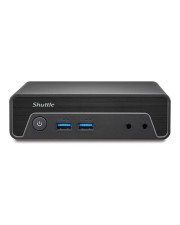
Shuttle Barebone (NE1010BA)Produktbeschreibung: Shuttle XPC nano NE1010BA - Mini-PC - N-series N100 - 8 GB - SSD 128 GB, Typ: Personal-Computer - Mini-PC, Prozessor: Intel N-series N100 (bis zu 3,4 GHz, (Quad-Core), Cache-Speicher: 6 MB L3, Cache pro Prozessor: 6 MB, RAM: 8 GB (installiert) / 16 GB (Max) - DDR4 SDRAM, Massenspeicher-Controller: SATA (SATA 6Gb/s), Festplatte: SSD 128 GB - SATA - M.2, Optischer Speicher: Kein optisches Laufwerk, Grafik-Controller: Intel UHD Graphics, Audioausgang: Stereo, Netzwerk: 1GbE, 802.11a, Wi-Fi 5, 802.11b/g/n, Wi-Fi 6, Bluetooth 5.2, Bereitgestelltes Betriebssystem: Windows 11 Pro, Farbe: Schwarz, Abmessungen (Breite x Tiefe x Höhe): 13,5 cm x 11,5 cm x 3,9 cm461,68 €*Versand: 0,00 €Sichere Weiterleitung zum Anbieter
-
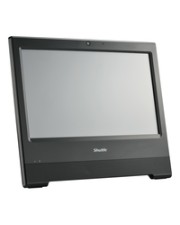
Shuttle Barebone (X50V9U3)Produktbeschreibung: Shuttle XPC X50V9U3 - All-in-One (Komplettlösung) - Core i3 i3-1315U 1,2 GHz - 0 GB - keine HDD - LED 39,6 cm (15.6"), Typ: PC-Barebone - All-in-One (Komplettlösung), Prozessor: 1 x Intel Core i3 (13. Gen.) i3-1315U / 1,2 GHz (bis zu 4,5 GHz, (6 Kerne), Cache-Speicher: 10 MB, Cache pro Prozessor: 10 MB, RAM: 0 GB DDR5 SDRAM, Massenspeicher-Controller: SATA (SATA 6Gb/s), Festplatte: Keine HDD, Optischer Speicher: Kein optisches Laufwerk, Monitor: 39,6 cm (15.6") - LED - 1366 x 768 (HD) - 16:9 - Touchscreen, Grafik-Controller: Intel UHD Graphics, Kamera: Ja, Audioausgang: Stereo, Netzwerk: 1GbE, 802.11a, 802.11b/g/n, Wi-Fi 5, Bluetooth 4.2, Stromversorgung: (50/60 Hz), Bereitgestelltes Betriebssystem: Kein Betriebssystem, Farbe: Schwarz, Abmessungen (Breite x Tiefe x Höhe): 39,1 cm x 4,2 cm x 32,7 cm, Gewicht: 3,5 kg667,99 €*Versand: 0,00 €Sichere Weiterleitung zum Anbieter
-
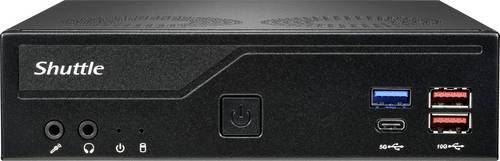
Shuttle Barebone XH610G2Der Shuttle XPC slim XH610G2 ist ein vielseitiger PC im Small-Form-Factor-Format, der sich an die unterschiedlichsten Anforderungen anpassen lässt. Dank der Unterstützung von PCIe- und SATA-Schnittstellen kann der Anwender sein System problemlos erweitern. Das System unterstützt Dual-Channel-DDR5-SDRAM und gewährleistet so eine reibungslose Leistung für Multitasking und anspruchsvolle Anwendungen. Mit wichtigen Anschlüssen wie Gigabit-Ethernet und 2,5-Gigabit-Ethernet für Hochgeschwindigkeitsnetzwerke ist der XH610G2 für eine effiziente Konnektivität ausgestattet. Seine eingebauten Sicherheitsfunktionen, einschließlich Firmware Trusted Platform Module (TPM 2.0), bieten eine zusätzliche Schutzebene. Erleben Sie eine zuverlässige Computerlösung, die sowohl für den privaten als auch für den professionellen Einsatz geeignet ist.344,18 €*Versand: 0,00 €Sichere Weiterleitung zum Anbieter


-
Wie kann ich ein Video auf DVD brennen?
Um ein Video auf DVD zu brennen, benötigst du zunächst eine leere DVD und einen DVD-Brenner in deinem Computer. Als nächstes musst du eine geeignete Brennsoftware wie zum Beispiel Nero oder ImgBurn verwenden. Öffne die Brennsoftware und wähle die Option zum Erstellen einer Video-DVD. Füge dann das Video hinzu, das du auf die DVD brennen möchtest, und klicke auf "Brennen". Wähle die gewünschten Einstellungen wie Brenngeschwindigkeit und Dateiformat aus und starte den Brennvorgang. Sobald der Vorgang abgeschlossen ist, kannst du die DVD in einem DVD-Player abspielen. **
-
Welche Video Format für DVD Player?
Welche Video Format für DVD Player ist am besten geeignet? Gibt es spezifische Formate, die von den meisten DVD Playern unterstützt werden? Sollte ich meine Videos in einem bestimmten Format konvertieren, um sicherzustellen, dass sie auf jedem DVD Player abgespielt werden können? Gibt es Unterschiede in der Kompatibilität von Videoformaten zwischen verschiedenen DVD Playern? Welche Empfehlungen gibt es für die optimale Videoformatierung für die Wiedergabe auf DVD Playern? **
-
Welches Format soll ich zum Brennen auf eine DVD verwenden?
Das Format, das du zum Brennen auf eine DVD verwenden solltest, hängt von dem Inhalt ab, den du auf der DVD haben möchtest. Wenn du Videoinhalte brennen möchtest, ist das gängigste Format MPEG-2. Für Daten oder Musik kannst du das ISO-Format verwenden. **
-
Wie kann ich ein Video auf eine DVD brennen?
Um ein Video auf eine DVD zu brennen, benötigst du zuerst einen DVD-Brenner und eine leere DVD. Dann musst du eine geeignete Brennsoftware auf deinem Computer installieren. Öffne die Brennsoftware und wähle die Option "Video-DVD erstellen" oder ähnliches aus. Füge das Video hinzu, wähle das DVD-Format und starte den Brennvorgang. Sobald der Vorgang abgeschlossen ist, kannst du die DVD in einem DVD-Player abspielen. **
In welchem Format muss ich eine DVD brennen?
Um eine DVD zu brennen, musst du sie im DVD-Video-Format brennen. Dieses Format ist kompatibel mit den meisten DVD-Playern und ermöglicht es, Videos in hoher Qualität abzuspielen. Es ist wichtig, dass du die richtige Brennsoftware verwendest, die das DVD-Video-Format unterstützt. Stelle sicher, dass du die Dateien vor dem Brennen in das richtige Format konvertierst, um sicherzustellen, dass sie auf der DVD abgespielt werden können. Beachte auch die maximale Kapazität der DVD, um sicherzustellen, dass alle Dateien darauf passen. **
Wie kann man m2ts-Dateien auf eine Video-DVD brennen?
Um m2ts-Dateien auf eine Video-DVD zu brennen, benötigen Sie eine DVD-Brennsoftware wie zum Beispiel Nero oder ImgBurn. Starten Sie die Software und wählen Sie die Option zum Erstellen einer Video-DVD. Fügen Sie dann die m2ts-Dateien hinzu und brennen Sie die DVD. Stellen Sie sicher, dass Sie eine leere DVD-R oder DVD+R verwenden und dass Ihr DVD-Brenner kompatibel mit dem Format ist. **
Top-Angebote
Produkte zum Begriff Shuttle:
-
Shuttle Barebone (NE1010BA)Produktbeschreibung: Shuttle XPC nano NE1010BA - Mini-PC - N-series N100 - 8 GB - SSD 128 GB, Typ: Personal-Computer - Mini-PC, Prozessor: Intel N-series N100 (bis zu 3,4 GHz, (Quad-Core), Cache-Speicher: 6 MB L3, Cache pro Prozessor: 6 MB, RAM: 8 GB (installiert) / 16 GB (Max) - DDR4 SDRAM, Massenspeicher-Controller: SATA (SATA 6Gb/s), Festplatte: SSD 128 GB - SATA - M.2, Optischer Speicher: Kein optisches Laufwerk, Grafik-Controller: Intel UHD Graphics, Audioausgang: Stereo, Netzwerk: 1GbE, 802.11a, Wi-Fi 5, 802.11b/g/n, Wi-Fi 6, Bluetooth 5.2, Bereitgestelltes Betriebssystem: Windows 11 Pro, Farbe: Schwarz, Abmessungen (Breite x Tiefe x Höhe): 13,5 cm x 11,5 cm x 3,9 cm461,68 €*Versand: 0,00 €Sichere Weiterleitung zum Anbieter
-
Welches Video Format auf DVD brennen?
Welches Video Format auf DVD brennen? Beim Brennen von Videos auf eine DVD ist das gängigste Format das MPEG-2-Format, da es von den meisten DVD-Playern unterstützt wird. Es ist wichtig, sicherzustellen, dass die Videoqualität und Auflösung für das DVD-Format optimiert sind, um eine bestmögliche Wiedergabe zu gewährleisten. Alternativ können auch andere Formate wie AVI oder MP4 auf DVD gebrannt werden, jedoch kann die Kompatibilität mit verschiedenen DVD-Playern eingeschränkt sein. Es ist ratsam, vor dem Brennen zu überprüfen, welches Format der DVD-Player unterstützt, um sicherzustellen, dass das Video ordnungsgemäß wiedergegeben werden kann. **
-
Wie kann ich ein Video im MP4-Format auf eine DVD brennen?
Um ein Video im MP4-Format auf eine DVD zu brennen, benötigst du eine DVD-Brennsoftware. Öffne die Software, wähle die Option zum Erstellen einer DVD oder eines DVD-Video-Projekts aus und importiere das MP4-Video. Füge gegebenenfalls weitere Videos hinzu, passe die Einstellungen an und starte den Brennvorgang. Sobald der Vorgang abgeschlossen ist, kannst du die gebrannte DVD in einem DVD-Player abspielen. **
-
Wie kann ich ein Video auf DVD brennen?
Um ein Video auf DVD zu brennen, benötigst du zunächst eine leere DVD und einen DVD-Brenner in deinem Computer. Als nächstes musst du eine geeignete Brennsoftware wie zum Beispiel Nero oder ImgBurn verwenden. Öffne die Brennsoftware und wähle die Option zum Erstellen einer Video-DVD. Füge dann das Video hinzu, das du auf die DVD brennen möchtest, und klicke auf "Brennen". Wähle die gewünschten Einstellungen wie Brenngeschwindigkeit und Dateiformat aus und starte den Brennvorgang. Sobald der Vorgang abgeschlossen ist, kannst du die DVD in einem DVD-Player abspielen. **
-
Welche Video Format für DVD Player?
Welche Video Format für DVD Player ist am besten geeignet? Gibt es spezifische Formate, die von den meisten DVD Playern unterstützt werden? Sollte ich meine Videos in einem bestimmten Format konvertieren, um sicherzustellen, dass sie auf jedem DVD Player abgespielt werden können? Gibt es Unterschiede in der Kompatibilität von Videoformaten zwischen verschiedenen DVD Playern? Welche Empfehlungen gibt es für die optimale Videoformatierung für die Wiedergabe auf DVD Playern? **
Ähnliche Suchbegriffe für Shuttle
-
Shuttle Barebone (X50V9U3)Produktbeschreibung: Shuttle XPC X50V9U3 - All-in-One (Komplettlösung) - Core i3 i3-1315U 1,2 GHz - 0 GB - keine HDD - LED 39,6 cm (15.6"), Typ: PC-Barebone - All-in-One (Komplettlösung), Prozessor: 1 x Intel Core i3 (13. Gen.) i3-1315U / 1,2 GHz (bis zu 4,5 GHz, (6 Kerne), Cache-Speicher: 10 MB, Cache pro Prozessor: 10 MB, RAM: 0 GB DDR5 SDRAM, Massenspeicher-Controller: SATA (SATA 6Gb/s), Festplatte: Keine HDD, Optischer Speicher: Kein optisches Laufwerk, Monitor: 39,6 cm (15.6") - LED - 1366 x 768 (HD) - 16:9 - Touchscreen, Grafik-Controller: Intel UHD Graphics, Kamera: Ja, Audioausgang: Stereo, Netzwerk: 1GbE, 802.11a, 802.11b/g/n, Wi-Fi 5, Bluetooth 4.2, Stromversorgung: (50/60 Hz), Bereitgestelltes Betriebssystem: Kein Betriebssystem, Farbe: Schwarz, Abmessungen (Breite x Tiefe x Höhe): 39,1 cm x 4,2 cm x 32,7 cm, Gewicht: 3,5 kg667,99 €*Versand: 0,00 €Sichere Weiterleitung zum Anbieter
-
Shuttle Barebone XH610G2Der Shuttle XPC slim XH610G2 ist ein vielseitiger PC im Small-Form-Factor-Format, der sich an die unterschiedlichsten Anforderungen anpassen lässt. Dank der Unterstützung von PCIe- und SATA-Schnittstellen kann der Anwender sein System problemlos erweitern. Das System unterstützt Dual-Channel-DDR5-SDRAM und gewährleistet so eine reibungslose Leistung für Multitasking und anspruchsvolle Anwendungen. Mit wichtigen Anschlüssen wie Gigabit-Ethernet und 2,5-Gigabit-Ethernet für Hochgeschwindigkeitsnetzwerke ist der XH610G2 für eine effiziente Konnektivität ausgestattet. Seine eingebauten Sicherheitsfunktionen, einschließlich Firmware Trusted Platform Module (TPM 2.0), bieten eine zusätzliche Schutzebene. Erleben Sie eine zuverlässige Computerlösung, die sowohl für den privaten als auch für den professionellen Einsatz geeignet ist.344,18 €*Versand: 0,00 €Sichere Weiterleitung zum Anbieter
-
Shuttle Barebone DH770Der Shuttle XPC slim DH770 ist ein PC-Barebone im Small-Form-Factor-Format und bietet Flexibilität für Anwender, die eine kompakte und dennoch leistungsstarke Lösung suchen. Das System ist auf effiziente Leistung ausgelegt und unterstützt aufrüstbare Komponenten, die eine Anpassung an individuelle Bedürfnisse ermöglichen. Es verfügt über ein robustes Gehäuse mit integriertem LED-Panel und bietet eine Reihe von Erweiterungsschächten und Steckplätzen für Erweiterungen. Mit robusten Netzwerkoptionen, darunter zwei Gigabit-Ethernet-Ports, können Benutzer nahtlose Konnektivität für verschiedene Anwendungen erwarten. Mit einem Temperaturbereich von 0°C bis 50°C eignet sich der DH770 für verschiedene Umgebungen und ist damit eine zuverlässige Wahl für den Einsatz zu Hause und im Beruf. Er unterstützt fortschrittliche Audioausgangsstandards und bietet Anschlussschnittstellen wie USB 3.2, HDMI und DisplayPort. Mit seiner Dual-Channel-Speicherarchitektur und dem einfachen Zugang für Hardware-Upgrades bietet dieser schlanke PC Vielseitigkeit und Effizienz in einem kompakten Paket.347,03 €*Versand: 0,00 €Sichere Weiterleitung zum Anbieter
-
Welches Format soll ich zum Brennen auf eine DVD verwenden?
Das Format, das du zum Brennen auf eine DVD verwenden solltest, hängt von dem Inhalt ab, den du auf der DVD haben möchtest. Wenn du Videoinhalte brennen möchtest, ist das gängigste Format MPEG-2. Für Daten oder Musik kannst du das ISO-Format verwenden. **
-
Wie kann ich ein Video auf eine DVD brennen?
Um ein Video auf eine DVD zu brennen, benötigst du zuerst einen DVD-Brenner und eine leere DVD. Dann musst du eine geeignete Brennsoftware auf deinem Computer installieren. Öffne die Brennsoftware und wähle die Option "Video-DVD erstellen" oder ähnliches aus. Füge das Video hinzu, wähle das DVD-Format und starte den Brennvorgang. Sobald der Vorgang abgeschlossen ist, kannst du die DVD in einem DVD-Player abspielen. **
-
In welchem Format muss ich eine DVD brennen?
Um eine DVD zu brennen, musst du sie im DVD-Video-Format brennen. Dieses Format ist kompatibel mit den meisten DVD-Playern und ermöglicht es, Videos in hoher Qualität abzuspielen. Es ist wichtig, dass du die richtige Brennsoftware verwendest, die das DVD-Video-Format unterstützt. Stelle sicher, dass du die Dateien vor dem Brennen in das richtige Format konvertierst, um sicherzustellen, dass sie auf der DVD abgespielt werden können. Beachte auch die maximale Kapazität der DVD, um sicherzustellen, dass alle Dateien darauf passen. **
-
Wie kann man m2ts-Dateien auf eine Video-DVD brennen?
Um m2ts-Dateien auf eine Video-DVD zu brennen, benötigen Sie eine DVD-Brennsoftware wie zum Beispiel Nero oder ImgBurn. Starten Sie die Software und wählen Sie die Option zum Erstellen einer Video-DVD. Fügen Sie dann die m2ts-Dateien hinzu und brennen Sie die DVD. Stellen Sie sicher, dass Sie eine leere DVD-R oder DVD+R verwenden und dass Ihr DVD-Brenner kompatibel mit dem Format ist. **
* Alle Preise verstehen sich inklusive der gesetzlichen Mehrwertsteuer und ggf. zuzüglich Versandkosten. Die Angebotsinformationen basieren auf den Angaben des jeweiligen Shops und werden über automatisierte Prozesse aktualisiert. Eine Aktualisierung in Echtzeit findet nicht statt, so dass es im Einzelfall zu Abweichungen kommen kann. ** Hinweis: Teile dieses Inhalts wurden von KI erstellt.