Domain video-auf-dvd.de kaufen?
Wir ziehen mit dem Projekt
video-auf-dvd.de um.
Sind Sie am Kauf der Domain
video-auf-dvd.de interessiert?
domain@kv-gmbh.de · 0541-91531010
Domain video-auf-dvd.de kaufen?
Welches Video Format auf DVD brennen?
Welches Video Format auf DVD brennen? Beim Brennen von Videos auf eine DVD ist das gängigste Format das MPEG-2-Format, da es von den meisten DVD-Playern unterstützt wird. Es ist wichtig, sicherzustellen, dass die Videoqualität und Auflösung für das DVD-Format optimiert sind, um eine bestmögliche Wiedergabe zu gewährleisten. Alternativ können auch andere Formate wie AVI oder MP4 auf DVD gebrannt werden, jedoch kann die Kompatibilität mit verschiedenen DVD-Playern eingeschränkt sein. Es ist ratsam, vor dem Brennen zu überprüfen, welches Format der DVD-Player unterstützt, um sicherzustellen, dass das Video ordnungsgemäß wiedergegeben werden kann. **
Wie kann ich ein Video im MP4-Format auf eine DVD brennen?
Um ein Video im MP4-Format auf eine DVD zu brennen, benötigst du eine DVD-Brennsoftware. Öffne die Software, wähle die Option zum Erstellen einer DVD oder eines DVD-Video-Projekts aus und importiere das MP4-Video. Füge gegebenenfalls weitere Videos hinzu, passe die Einstellungen an und starte den Brennvorgang. Sobald der Vorgang abgeschlossen ist, kannst du die gebrannte DVD in einem DVD-Player abspielen. **


Ähnliche Suchbegriffe für User
Top-Angebote
Produkte zum Begriff User:
-
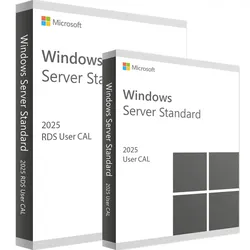
Microsoft RDS 2025 User CAL + User ZugriffslizenzMicrosoft RDS 2025 User CAL + User Zugriffslizenz – RDS CAL und Windows Server CAL in einem Paket Mit diesem Bundle lizenzieren Sie den Remotedesktopzugriff auf einen Windows Server pro Benutzer: Es kombiniert die RDS 2025 User CAL mit der Windows Server 2025 User CAL , die sich im Shop hinter „+ User Zugriffslizenz“ verbirgt. Das Bundle ist für Sitzungshosts mit Windows Server 2025 vorgesehen und gilt auch für ältere Server ab Windows Server 2016. Es richtet sich an IT-Verantwortliche, Systemhäuser und kleine bis mittlere Unternehmen. Besitzen Sie bereits passende Windows Server CALs, genügt die reine Remote Desktop Services 2025 User CAL . So funktioniert die Lizenzierung von Remotedesktopdiensten Ein lizenzierter Terminalserver braucht drei Bausteine: Serverlizenz: Windows Server Standard oder Datacenter für den Sitzungshost. Windows Server CAL: erlaubt jeder Person den Zugriff auf den Server. Im Bundle enthalten. RDS CAL: erlaubt zusätzlich die Nutzung der Remotedesktopdienste. Im Bundle enthalten. Die Anzahl richtet sich nach Ihrer Auswahl im Shop: je Person eine RDS CAL und eine Windows Server CAL. User CAL oder Device CAL? Eine User CAL gehört zu einer bestimmten Person. Diese Person darf sich von beliebig vielen Geräten aus verbinden, etwa vom Büro-PC, vom Notebook im Homeoffice und vom Tablet. Eine Device CAL gilt dagegen für ein Gerät mit beliebig vielen Nutzern. Der Lizenzserver ordnet User CALs über Active Directory zu und erzwingt ihre Anzahl nicht technisch. Sie sind selbst dafür verantwortlich, für jede Person eine Lizenz zu besitzen. Für wen eignet sich die User CAL? Unternehmen mit mobilen Mitarbeitenden , im Büro, Homeoffice und unterwegs Teams mit mehreren Geräten pro Person , etwa PC, Notebook und Smartphone Systemhäuser mit Kunden-Terminalservern in einer Active-Directory-Domäne Welche Version passt zu Ihnen? Artikel Enthalten Geeignet für RDS 2025 User CAL + User Zugriffslizenz (diese Seite) RDS CAL + Windows Server CAL pro Benutzer, alles in einem Kauf RDS 2025 Device CAL + Device Zugriffslizenz RDS CAL + Windows Server CAL Lizenzierung pro Gerät Remote Desktop Services 2025 User CAL nur RDS CAL Windows Server CALs bereits vorhanden Windows Server 2025 User CAL nur Windows Server CAL Serverzugriff ohne Remotedesktop RDS 2022 User CAL + User Zugriffslizenz RDS CAL + Windows Server CAL Umgebungen mit Windows Server 2022 oder älter Alle CALs dieser Generation finden Sie in der Kategorie Remote Desktop 2025 CAL . Versionen, Kompatibilität und Support Eine neuere RDS CAL gilt laut Microsoft auch für ältere Sitzungshosts, nicht umgekehrt. Der Lizenzserver muss mindestens die Version der CALs haben. Auch die Windows Server CAL berechtigt zum Zugriff auf Server derselben oder älterer Version. Windows Server 2025 erhält laut Microsoft allgemeinen Support bis zum 09.10.2029 und erweiterten Support mit Sicherheitsupdates bis Oktober 2034. Die 2025er-CALs sind damit die zukunftssicherste Wahl, denn sie decken auch Sitzungshosts mit Windows Server 2022, 2019 und 2016 ab. Systemanforderungen Sitzungshost: Windows Server 2025 oder älter mit dem Rollendienst Remotedesktop-Sitzungshost, zum Beispiel Windows Server 2025 Standard Lizenzserver: Windows Server 2025 oder neuer mit dem Rollendienst Remotedesktoplizenzierung Verzeichnisdienst: Active-Directory-Domäne für die Zuweisung pro Benutzer Clients: Remotedesktop-Client von Microsoft für Windows, macOS, iOS oder Android Installation und Aktivierung Nach dem Kauf erhalten Sie die Lizenzdaten und eine Schritt-für-Schritt-Anleitung per E-Mail. Richten Sie im Server-Manager den Rollendienst Remotedesktoplizenzierung ein, falls noch kein Lizenzserver existiert. Aktivieren Sie den Lizenzserver im Remotedesktoplizenzierungs-Manager, am einfachsten über die automatische Verbindung zu Microsoft. Starten Sie dort den Assistenten „Lizenzen installieren“, geben Sie die Lizenzdaten ein und wählen Sie Produktversion und Lizenztyp „pro Benutzer“. Stellen Sie auf dem Sitzungshost den Lizenzierungsmodus „Pro Benutzer“ ein und tragen Sie den Lizenzserver ein. Die enthaltene Windows Server CAL wird nicht technisch aktiviert, sondern mit Rechnung und Lizenzunterlagen nachgewiesen. Beispiel: Wie viele Bundles brauchen Sie? Ein Steuerbüro mit 12 Mitarbeitenden stellt seine Fachsoftware auf einem Terminalserver mit Windows Server 2025 bereit. Alle arbeiten im Büro am PC und zeitweise im Homeoffice am Notebook. Weil hier Personen mit mehreren Geräten zugreifen, ist die User CAL die richtige Wahl: Das Büro benötigt 12 Bundles, also je 12 RDS User CALs und 12 Windows Server User CALs, dazu die Serverlizenz für den Sitzungshost. Arbeiten dagegen mehrere Schichten an wenigen festen Geräten, ist die Device CAL meist günstiger. Häufige Fragen zu RDS 2025 User CAL + User Zugriffslizenz Brauche ich zusätzlich eine Windows Server CAL? Nein. Die Windows Server 2025 User CAL ist enthalten, Sie benötigen nur noch die Serverlizenz. Brauche ich eine Active-Directory-Domäne? Für User...89,90 €*Versand: 0,00 €Sichere Weiterleitung zum Anbieter
-
Videokassetten auf DVD Video Konverter SoftwareVideokassetten auf DVD – Video Konverter Konvertieren und optimieren Sie Ihre digitalisierten Videos! Digitalisierte Videos in gängige Formate wie AVI, MPEG, WMV, MP4 etc konvertieren Bild- und Ton optimieren sowie Menü zur Videobearbeitung BONUS! 3D-Effekte zu Videos hinzufügen und konvertieren von 2D nach 3D Videokassetten auf DVD - Video Konverter ist die Komplettlösung zum Erhalt der Daten auf alten VHS-Videos. Sie enthält einen hochqualitativen Audio- und Video-Converter und unterstützt die gängigsten Ausgabeformate sowie 3D-Video. Über das Menü zur Videobearbeitung können Sie Ihre Videos schneiden und Effekte oder Untertitel hinzufügen. Digitalisierte Videos lassen sich optimieren, um die Ton- und Bildqualität zu verbessern. Über diese neue Funktion können die Einstellungen zu Kontrast, Helligkeit und Sättigung geändert werden. Ist der Ton eines digitalisierten Videos zu leise oder nicht klar, können Sie ihn mit einem Klick optimieren! Funktionen Video, Audio und DVD konvertieren Beliebige Video- und Audioformate konvertieren Die Software akzeptiert die Videoformate AVI, MPEG, WMV, MP4 etc. sowie die Audioformate MP3, WMA, WAV und M4A. Die Konvertierung kann beliebig zwischen verschiedenen gängigen Formaten erfolgen. Das Ausgabeformat ist kompatibel mit allen modernen Geräten, Playern und jeder Wiedergabe-Software. DVD in beliebiges Videoformat konvertieren Mit Hilfe dieses Programms können Sie DVD-Videos auf weiteren Geräten verfügbar machen. Es konvertiert DVDs in beliebige Videoformate: DVD in AVI, DVD in MP4, DVD in MKV, DVD in FLV, etc. So können Sie DVD-Videos auch auf Tablet PCs, Mobiltelefonen, Game Player und anderen Geräten betrachten. Video/DVD in 3D konvertieren Das Programm enthält eine Funktion zur Konvertierung von Video/DVD in 3D-Video. So erhalten Sie lebendige Videos mit Stereoeffekt. Der intelligente 3D-Video-Converter garantiert ein realistisches Videoerlebnis. Videobearbeitung und -optimierung Mit der Bonusfunktion zur Videobearbeitung, dem 3D-Converter und den Möglichkeiten zur Bild- und Tonoptimierung erhalten Sie das perfekte Ergebnis beim Digitalisieren Ihrer VHS-Videos! Spezialeffekte auf Videos anwenden! Videolänge kürzen, Videogröße verringern, Helligkeit, Kontrast und Sättigung des Videos ändern, Audiolautstärke anpassen und Logo oder Banner als Wasserzeichen einbetten - alle Effekte können Ihren Vorgaben gemäß auf das Ausgabevideo angewendet werden. Video- und Audioparameter optimieren Legen Sie Video- und Audioparameter für das Ausgabevideo fest, ändern Sie Kontrast oder Helligkeit und erstellen Sie ein Video mit optimierter Qualität. Auch der Ton kann verbessert werden. Ist der Ton eines digitalisierten Videos zu leise oder nicht klar, können Sie ihn mit einem Klick optimieren! Legen Sie spezifische Video- und Audioparameter wie Audio- und Video-Codec, Qualität, Bitrate, Video-Framerate, Videogröße, Audio-Samplerate etc. fest, um die gewünschte Ausgabedatei zu erhalten. 3D-Effekte über die 3D-Einstellungen zum Video hinzufügen Folgende 3D-Einstellungsmodi stehen zur Auswahl: „Rot/Cyan“, „Rot/Grün“, „Rot/Blau“, „Blau/Gelb, Interleaved“ und „Nebeneinander“. Auch Einstellungen zur 3D-Tiefe können Sie vornehmen. Benutzerfreundlicher Video-Converter Vorschau, Snapshot und Effektanzeige in Echtzeit Untertitel und Audiokanäle hinzufügen Programm schnell und effektiv ausführen Mit Videokassetten auf DVD Platinum können Sie Video- oder DVD-Ordner zur Software hinzufügen und bei Bedarf alle Videos und DVDs in einer Ausgabedatei zusammenführen. Auch Stapelkonvertierung wird unterstützt. So sparen Sie enorm viel Zeit. Die gewünschten Dateien werden schnellstmöglich erstellt. Systemanforderungen Prozessor: 1GHz Intel/AMD oder höher RAM: 256MB (512MB empfohlen) Freier Festplattenspeicher: 512MB oder mehr Andere: Microsoft DirectX 8.1 oder höher Unterstützte Eingabeformate: Audio: FLAC, AAC, AC3, AIFF, AMR, M4A, MP2, MP3, OGG, RA, AU, WAV, WMA, MKA Video: AVI, MP4, DAT, WEBM, RMVB, RM, MPG, MPEG, VOB, MOV, M4V, QT,FLV, F4V, NSV, NUT, MKV, MTS/M2TS/TS/TP/TRP(AVCHD, H.264, VC-1, MPEG-2 HD), MOD, TOD, DV, WMV, ASF, 3GP, 3G2, DVR-MS DVD: DVD-5, DVD-9, CSS-DVD, Commercial DVD, DVD disc, DVD folder Bilder: TIFF,TIF, GIF, PNG, BMP, JPEG, JPG, ICO, EMF, WMF Unterstützte Ausgabeformate : Audio: FLAC, AAC, AC3, AIFF, AMR, M4A, MP2, MP3, OGG, RA, AU, WAV, WMA, MKA 3D-Videoformate: 3D MP4, 3D WMV, 3D AVI, 3D MKV, 3D YouTube-Videos, etc. HD- Videoformate: HD MP4,HD AVI,HD MOV,HD TS,HD TRP,HD VOB, HD MPG,HD WMV,HD ASF Standard-Videoformate: MP4-AVC, MP4-XviD, MP4-H.264, AVI, ASF, WEBM, MOV, RMVB, FLV, F4V, TS, DAT, WMV, MKV, XviD, DV, MPEG-1 NTSC, MPEG-1 PAL/SECAM, MPEG-2 NTSC, MPEG-2 PAL/SECAM, DVD-Video NTSC, DVD-Video PAL/SECAM, 3GP, 3G2, DPG Bilder: JPEG, PNG, BMP Kompatible Ausgabegeräte : Apple: iPad, iPad 2,iPhone, iPhone 3G, iPhone 3GS, iPhone 4, iPhone 4S, iPod Touch, iPod Touch 4, iPod Shuffle, iPod Nano, iPod Classic, Apple TV, Apple TV 2 HTC: EVO 4G, Droid Incredible, Desire, Hero...39,95 €*Versand: 0,00 €Sichere Weiterleitung zum Anbieter
-
Windows Server 2019 User CAL | 5 User | Sofortversand | NeuWindows Server 2019 User CALs: Flexibilität, Skalierbarkeit und Sicherheit Windows Server 2019 User CALs sind Lizenzen, die es Benutzern ermöglichen, auf den Windows Server 2019 zuzugreifen. Im Gegensatz zu Device CALs, die auf ein bestimmtes Gerät beschränkt sind, ermöglichen User CALs einem Benutzer, von jedem Gerät aus auf den Server zuzugreifen. Das bedeutet, dass ein Benutzer, der von verschiedenen Geräten aus arbeitet, nur eine User CAL benötigt, um auf den Server zuzugreifen. Windows Server 2019 User CALs bieten eine hohe Flexibilität, da Benutzer von jedem Gerät aus auf den Server zugreifen können. Diese Flexibilität kann besonders nützlich sein, wenn Unternehmen eine große Anzahl von mobilen Arbeitskräften oder Fernarbeitern haben. Mit einer User CAL-Lizenz können Benutzer von ihrem Büro, von zu Hause aus oder von einem anderen beliebigen Ort aus auf den Server zugreifen. Windows Server 2019 User CALs bieten auch eine hohe Skalierbarkeit, da sie von jedem Benutzer erworben werden können, unabhängig von der Anzahl der Geräte, die der Benutzer verwendet. Das bedeutet, dass Unternehmen ihre Lizenzierung einfach an die wachsende Anzahl von Benutzern anpassen können, ohne sich um die Anzahl der Geräte sorgen zu müssen, die jeder Benutzer verwendet. Darüber hinaus bieten Windows Server 2019 User CALs eine hohe Sicherheit, da sie sicherstellen, dass nur autorisierte Benutzer auf den Server zugreifen können. Die Lizenzierung ermöglicht es Unternehmen, sicherzustellen, dass ihre Daten und Anwendungen nur von autorisierten Benutzern aufgerufen werden können. Zusammenfassend bieten Windows Server 2019 User CALs Flexibilität, Skalierbarkeit und Sicherheit für Unternehmen, die eine effektive Lizenzierung für ihre Benutzer benötigen. Mit einer User CAL-Lizenz können Benutzer von jedem Gerät aus auf den Server zugreifen und Unternehmen können ihre Lizenzierung einfach an die wachsende Anzahl von Benutzern anpassen. Für wen ist Windows Server 2019 User CAL geeignet? Windows Server 2019 User CALs sind für Unternehmen und Organisationen jeder Größe und Branche geeignet, die eine flexible, skalierbare und sichere Lizenzierung für ihre Benutzer benötigen. Hier sind einige spezifische Kategorien von Unternehmen und Organisationen, für die Windows Server 2019 User CALs besonders geeignet sind: Unternehmen mit mobilen Arbeitskräften: Wenn ein Unternehmen eine große Anzahl von mobilen Arbeitskräften hat, die von verschiedenen Standorten aus arbeiten, kann die User CAL-Lizenzierung eine effektive Möglichkeit sein, den Benutzerzugriff auf den Server zu verwalten. Da Benutzer von jedem Gerät aus auf den Server zugreifen können, bietet die User CAL-Lizenzierung eine hohe Flexibilität für Unternehmen mit mobilen Arbeitskräften. Organisationen mit Fernarbeitern: Für Organisationen mit Fernarbeitern kann die User CAL-Lizenzierung eine nützliche Möglichkeit sein, den Benutzerzugriff auf den Server zu verwalten. Da Benutzer von jedem Gerät aus auf den Server zugreifen können, können Fernarbeiter problemlos auf den Server zugreifen, ohne sich Gedanken darüber machen zu müssen, welches Gerät sie verwenden. Unternehmen mit wachsenden Benutzerzahlen: Für Unternehmen mit wachsenden Benutzerzahlen kann die User CAL-Lizenzierung eine effektive Möglichkeit sein, die Lizenzierung an die wachsende Anzahl von Benutzern anzupassen. Da User CALs unabhängig von der Anzahl der Geräte erworben werden können, die jeder Benutzer verwendet, bietet die Lizenzierung eine hohe Skalierbarkeit für Unternehmen, die schnell wachsen. Unternehmen mit hoher Sicherheitsanforderungen: Für Unternehmen mit hohen Sicherheitsanforderungen kann die User CAL-Lizenzierung eine nützliche Möglichkeit sein, den Zugriff auf den Server zu beschränken. Da nur autorisierte Benutzer mit einer gültigen User CAL-Lizenz auf den Server zugreifen können, bietet die Lizenzierung eine hohe Sicherheit für Unternehmen, die sicherstellen müssen, dass ihre Daten und Anwendungen nur von autorisierten Benutzern aufgerufen werden können. Insgesamt sind Windows Server 2019 User CALs für eine breite Palette von Unternehmen und Organisationen geeignet, die eine effektive Lizenzierung für ihre Benutzer benötigen, die flexibel, skalierbar und sicher ist. Hardware-Anforderungen für Windows Server 2019 USER CALs Windows Server 2019 User CALs sind eine Lizenzierungsoption für die Verwendung von Microsoft Windows Server 2019 durch Benutzer und setzen voraus, dass die Hardware-Anforderungen für die Installation und den Betrieb des Servers erfüllt sind. Die Anforderungen für Windows Server 2019 sind wie folgt: Prozessor: Ein 64-Bit-Prozessor mit mindestens 1,4 GHz oder schneller RAM: Mindestens 2 GB RAM. Für beste Leistung werden jedoch 4 GB oder mehr empfohlen. Festplattenspeicher: Mindestens 32 GB freier Speicherplatz auf der Festplatte. Für die Installa...97,90 €*Versand: 0,00 €Sichere Weiterleitung zum Anbieter



-
Wie kann ich ein Video auf DVD brennen?
Um ein Video auf DVD zu brennen, benötigst du zunächst eine leere DVD und einen DVD-Brenner in deinem Computer. Als nächstes musst du eine geeignete Brennsoftware wie zum Beispiel Nero oder ImgBurn verwenden. Öffne die Brennsoftware und wähle die Option zum Erstellen einer Video-DVD. Füge dann das Video hinzu, das du auf die DVD brennen möchtest, und klicke auf "Brennen". Wähle die gewünschten Einstellungen wie Brenngeschwindigkeit und Dateiformat aus und starte den Brennvorgang. Sobald der Vorgang abgeschlossen ist, kannst du die DVD in einem DVD-Player abspielen. **
-
Welche Video Format für DVD Player?
Welche Video Format für DVD Player ist am besten geeignet? Gibt es spezifische Formate, die von den meisten DVD Playern unterstützt werden? Sollte ich meine Videos in einem bestimmten Format konvertieren, um sicherzustellen, dass sie auf jedem DVD Player abgespielt werden können? Gibt es Unterschiede in der Kompatibilität von Videoformaten zwischen verschiedenen DVD Playern? Welche Empfehlungen gibt es für die optimale Videoformatierung für die Wiedergabe auf DVD Playern? **
-
Welches Format soll ich zum Brennen auf eine DVD verwenden?
Das Format, das du zum Brennen auf eine DVD verwenden solltest, hängt von dem Inhalt ab, den du auf der DVD haben möchtest. Wenn du Videoinhalte brennen möchtest, ist das gängigste Format MPEG-2. Für Daten oder Musik kannst du das ISO-Format verwenden. **
-
Wie kann ich ein Video auf eine DVD brennen?
Um ein Video auf eine DVD zu brennen, benötigst du zuerst einen DVD-Brenner und eine leere DVD. Dann musst du eine geeignete Brennsoftware auf deinem Computer installieren. Öffne die Brennsoftware und wähle die Option "Video-DVD erstellen" oder ähnliches aus. Füge das Video hinzu, wähle das DVD-Format und starte den Brennvorgang. Sobald der Vorgang abgeschlossen ist, kannst du die DVD in einem DVD-Player abspielen. **

In welchem Format muss ich eine DVD brennen?
Um eine DVD zu brennen, musst du sie im DVD-Video-Format brennen. Dieses Format ist kompatibel mit den meisten DVD-Playern und ermöglicht es, Videos in hoher Qualität abzuspielen. Es ist wichtig, dass du die richtige Brennsoftware verwendest, die das DVD-Video-Format unterstützt. Stelle sicher, dass du die Dateien vor dem Brennen in das richtige Format konvertierst, um sicherzustellen, dass sie auf der DVD abgespielt werden können. Beachte auch die maximale Kapazität der DVD, um sicherzustellen, dass alle Dateien darauf passen. **
Wie kann man m2ts-Dateien auf eine Video-DVD brennen?
Um m2ts-Dateien auf eine Video-DVD zu brennen, benötigen Sie eine DVD-Brennsoftware wie zum Beispiel Nero oder ImgBurn. Starten Sie die Software und wählen Sie die Option zum Erstellen einer Video-DVD. Fügen Sie dann die m2ts-Dateien hinzu und brennen Sie die DVD. Stellen Sie sicher, dass Sie eine leere DVD-R oder DVD+R verwenden und dass Ihr DVD-Brenner kompatibel mit dem Format ist. **
Top-Angebote
Produkte zum Begriff User:
-
Microsoft RDS 2025 User CAL + User ZugriffslizenzMicrosoft RDS 2025 User CAL + User Zugriffslizenz – RDS CAL und Windows Server CAL in einem Paket Mit diesem Bundle lizenzieren Sie den Remotedesktopzugriff auf einen Windows Server pro Benutzer: Es kombiniert die RDS 2025 User CAL mit der Windows Server 2025 User CAL , die sich im Shop hinter „+ User Zugriffslizenz“ verbirgt. Das Bundle ist für Sitzungshosts mit Windows Server 2025 vorgesehen und gilt auch für ältere Server ab Windows Server 2016. Es richtet sich an IT-Verantwortliche, Systemhäuser und kleine bis mittlere Unternehmen. Besitzen Sie bereits passende Windows Server CALs, genügt die reine Remote Desktop Services 2025 User CAL . So funktioniert die Lizenzierung von Remotedesktopdiensten Ein lizenzierter Terminalserver braucht drei Bausteine: Serverlizenz: Windows Server Standard oder Datacenter für den Sitzungshost. Windows Server CAL: erlaubt jeder Person den Zugriff auf den Server. Im Bundle enthalten. RDS CAL: erlaubt zusätzlich die Nutzung der Remotedesktopdienste. Im Bundle enthalten. Die Anzahl richtet sich nach Ihrer Auswahl im Shop: je Person eine RDS CAL und eine Windows Server CAL. User CAL oder Device CAL? Eine User CAL gehört zu einer bestimmten Person. Diese Person darf sich von beliebig vielen Geräten aus verbinden, etwa vom Büro-PC, vom Notebook im Homeoffice und vom Tablet. Eine Device CAL gilt dagegen für ein Gerät mit beliebig vielen Nutzern. Der Lizenzserver ordnet User CALs über Active Directory zu und erzwingt ihre Anzahl nicht technisch. Sie sind selbst dafür verantwortlich, für jede Person eine Lizenz zu besitzen. Für wen eignet sich die User CAL? Unternehmen mit mobilen Mitarbeitenden , im Büro, Homeoffice und unterwegs Teams mit mehreren Geräten pro Person , etwa PC, Notebook und Smartphone Systemhäuser mit Kunden-Terminalservern in einer Active-Directory-Domäne Welche Version passt zu Ihnen? Artikel Enthalten Geeignet für RDS 2025 User CAL + User Zugriffslizenz (diese Seite) RDS CAL + Windows Server CAL pro Benutzer, alles in einem Kauf RDS 2025 Device CAL + Device Zugriffslizenz RDS CAL + Windows Server CAL Lizenzierung pro Gerät Remote Desktop Services 2025 User CAL nur RDS CAL Windows Server CALs bereits vorhanden Windows Server 2025 User CAL nur Windows Server CAL Serverzugriff ohne Remotedesktop RDS 2022 User CAL + User Zugriffslizenz RDS CAL + Windows Server CAL Umgebungen mit Windows Server 2022 oder älter Alle CALs dieser Generation finden Sie in der Kategorie Remote Desktop 2025 CAL . Versionen, Kompatibilität und Support Eine neuere RDS CAL gilt laut Microsoft auch für ältere Sitzungshosts, nicht umgekehrt. Der Lizenzserver muss mindestens die Version der CALs haben. Auch die Windows Server CAL berechtigt zum Zugriff auf Server derselben oder älterer Version. Windows Server 2025 erhält laut Microsoft allgemeinen Support bis zum 09.10.2029 und erweiterten Support mit Sicherheitsupdates bis Oktober 2034. Die 2025er-CALs sind damit die zukunftssicherste Wahl, denn sie decken auch Sitzungshosts mit Windows Server 2022, 2019 und 2016 ab. Systemanforderungen Sitzungshost: Windows Server 2025 oder älter mit dem Rollendienst Remotedesktop-Sitzungshost, zum Beispiel Windows Server 2025 Standard Lizenzserver: Windows Server 2025 oder neuer mit dem Rollendienst Remotedesktoplizenzierung Verzeichnisdienst: Active-Directory-Domäne für die Zuweisung pro Benutzer Clients: Remotedesktop-Client von Microsoft für Windows, macOS, iOS oder Android Installation und Aktivierung Nach dem Kauf erhalten Sie die Lizenzdaten und eine Schritt-für-Schritt-Anleitung per E-Mail. Richten Sie im Server-Manager den Rollendienst Remotedesktoplizenzierung ein, falls noch kein Lizenzserver existiert. Aktivieren Sie den Lizenzserver im Remotedesktoplizenzierungs-Manager, am einfachsten über die automatische Verbindung zu Microsoft. Starten Sie dort den Assistenten „Lizenzen installieren“, geben Sie die Lizenzdaten ein und wählen Sie Produktversion und Lizenztyp „pro Benutzer“. Stellen Sie auf dem Sitzungshost den Lizenzierungsmodus „Pro Benutzer“ ein und tragen Sie den Lizenzserver ein. Die enthaltene Windows Server CAL wird nicht technisch aktiviert, sondern mit Rechnung und Lizenzunterlagen nachgewiesen. Beispiel: Wie viele Bundles brauchen Sie? Ein Steuerbüro mit 12 Mitarbeitenden stellt seine Fachsoftware auf einem Terminalserver mit Windows Server 2025 bereit. Alle arbeiten im Büro am PC und zeitweise im Homeoffice am Notebook. Weil hier Personen mit mehreren Geräten zugreifen, ist die User CAL die richtige Wahl: Das Büro benötigt 12 Bundles, also je 12 RDS User CALs und 12 Windows Server User CALs, dazu die Serverlizenz für den Sitzungshost. Arbeiten dagegen mehrere Schichten an wenigen festen Geräten, ist die Device CAL meist günstiger. Häufige Fragen zu RDS 2025 User CAL + User Zugriffslizenz Brauche ich zusätzlich eine Windows Server CAL? Nein. Die Windows Server 2025 User CAL ist enthalten, Sie benötigen nur noch die Serverlizenz. Brauche ich eine Active-Directory-Domäne? Für User...89,90 €*Versand: 0,00 €Sichere Weiterleitung zum Anbieter
-
Welches Video Format auf DVD brennen?
Welches Video Format auf DVD brennen? Beim Brennen von Videos auf eine DVD ist das gängigste Format das MPEG-2-Format, da es von den meisten DVD-Playern unterstützt wird. Es ist wichtig, sicherzustellen, dass die Videoqualität und Auflösung für das DVD-Format optimiert sind, um eine bestmögliche Wiedergabe zu gewährleisten. Alternativ können auch andere Formate wie AVI oder MP4 auf DVD gebrannt werden, jedoch kann die Kompatibilität mit verschiedenen DVD-Playern eingeschränkt sein. Es ist ratsam, vor dem Brennen zu überprüfen, welches Format der DVD-Player unterstützt, um sicherzustellen, dass das Video ordnungsgemäß wiedergegeben werden kann. **
-
Wie kann ich ein Video im MP4-Format auf eine DVD brennen?
Um ein Video im MP4-Format auf eine DVD zu brennen, benötigst du eine DVD-Brennsoftware. Öffne die Software, wähle die Option zum Erstellen einer DVD oder eines DVD-Video-Projekts aus und importiere das MP4-Video. Füge gegebenenfalls weitere Videos hinzu, passe die Einstellungen an und starte den Brennvorgang. Sobald der Vorgang abgeschlossen ist, kannst du die gebrannte DVD in einem DVD-Player abspielen. **
-
Wie kann ich ein Video auf DVD brennen?
Um ein Video auf DVD zu brennen, benötigst du zunächst eine leere DVD und einen DVD-Brenner in deinem Computer. Als nächstes musst du eine geeignete Brennsoftware wie zum Beispiel Nero oder ImgBurn verwenden. Öffne die Brennsoftware und wähle die Option zum Erstellen einer Video-DVD. Füge dann das Video hinzu, das du auf die DVD brennen möchtest, und klicke auf "Brennen". Wähle die gewünschten Einstellungen wie Brenngeschwindigkeit und Dateiformat aus und starte den Brennvorgang. Sobald der Vorgang abgeschlossen ist, kannst du die DVD in einem DVD-Player abspielen. **
-
Welche Video Format für DVD Player?
Welche Video Format für DVD Player ist am besten geeignet? Gibt es spezifische Formate, die von den meisten DVD Playern unterstützt werden? Sollte ich meine Videos in einem bestimmten Format konvertieren, um sicherzustellen, dass sie auf jedem DVD Player abgespielt werden können? Gibt es Unterschiede in der Kompatibilität von Videoformaten zwischen verschiedenen DVD Playern? Welche Empfehlungen gibt es für die optimale Videoformatierung für die Wiedergabe auf DVD Playern? **
Ähnliche Suchbegriffe für User
-
Videokassetten auf DVD Video Konverter SoftwareVideokassetten auf DVD – Video Konverter Konvertieren und optimieren Sie Ihre digitalisierten Videos! Digitalisierte Videos in gängige Formate wie AVI, MPEG, WMV, MP4 etc konvertieren Bild- und Ton optimieren sowie Menü zur Videobearbeitung BONUS! 3D-Effekte zu Videos hinzufügen und konvertieren von 2D nach 3D Videokassetten auf DVD - Video Konverter ist die Komplettlösung zum Erhalt der Daten auf alten VHS-Videos. Sie enthält einen hochqualitativen Audio- und Video-Converter und unterstützt die gängigsten Ausgabeformate sowie 3D-Video. Über das Menü zur Videobearbeitung können Sie Ihre Videos schneiden und Effekte oder Untertitel hinzufügen. Digitalisierte Videos lassen sich optimieren, um die Ton- und Bildqualität zu verbessern. Über diese neue Funktion können die Einstellungen zu Kontrast, Helligkeit und Sättigung geändert werden. Ist der Ton eines digitalisierten Videos zu leise oder nicht klar, können Sie ihn mit einem Klick optimieren! Funktionen Video, Audio und DVD konvertieren Beliebige Video- und Audioformate konvertieren Die Software akzeptiert die Videoformate AVI, MPEG, WMV, MP4 etc. sowie die Audioformate MP3, WMA, WAV und M4A. Die Konvertierung kann beliebig zwischen verschiedenen gängigen Formaten erfolgen. Das Ausgabeformat ist kompatibel mit allen modernen Geräten, Playern und jeder Wiedergabe-Software. DVD in beliebiges Videoformat konvertieren Mit Hilfe dieses Programms können Sie DVD-Videos auf weiteren Geräten verfügbar machen. Es konvertiert DVDs in beliebige Videoformate: DVD in AVI, DVD in MP4, DVD in MKV, DVD in FLV, etc. So können Sie DVD-Videos auch auf Tablet PCs, Mobiltelefonen, Game Player und anderen Geräten betrachten. Video/DVD in 3D konvertieren Das Programm enthält eine Funktion zur Konvertierung von Video/DVD in 3D-Video. So erhalten Sie lebendige Videos mit Stereoeffekt. Der intelligente 3D-Video-Converter garantiert ein realistisches Videoerlebnis. Videobearbeitung und -optimierung Mit der Bonusfunktion zur Videobearbeitung, dem 3D-Converter und den Möglichkeiten zur Bild- und Tonoptimierung erhalten Sie das perfekte Ergebnis beim Digitalisieren Ihrer VHS-Videos! Spezialeffekte auf Videos anwenden! Videolänge kürzen, Videogröße verringern, Helligkeit, Kontrast und Sättigung des Videos ändern, Audiolautstärke anpassen und Logo oder Banner als Wasserzeichen einbetten - alle Effekte können Ihren Vorgaben gemäß auf das Ausgabevideo angewendet werden. Video- und Audioparameter optimieren Legen Sie Video- und Audioparameter für das Ausgabevideo fest, ändern Sie Kontrast oder Helligkeit und erstellen Sie ein Video mit optimierter Qualität. Auch der Ton kann verbessert werden. Ist der Ton eines digitalisierten Videos zu leise oder nicht klar, können Sie ihn mit einem Klick optimieren! Legen Sie spezifische Video- und Audioparameter wie Audio- und Video-Codec, Qualität, Bitrate, Video-Framerate, Videogröße, Audio-Samplerate etc. fest, um die gewünschte Ausgabedatei zu erhalten. 3D-Effekte über die 3D-Einstellungen zum Video hinzufügen Folgende 3D-Einstellungsmodi stehen zur Auswahl: „Rot/Cyan“, „Rot/Grün“, „Rot/Blau“, „Blau/Gelb, Interleaved“ und „Nebeneinander“. Auch Einstellungen zur 3D-Tiefe können Sie vornehmen. Benutzerfreundlicher Video-Converter Vorschau, Snapshot und Effektanzeige in Echtzeit Untertitel und Audiokanäle hinzufügen Programm schnell und effektiv ausführen Mit Videokassetten auf DVD Platinum können Sie Video- oder DVD-Ordner zur Software hinzufügen und bei Bedarf alle Videos und DVDs in einer Ausgabedatei zusammenführen. Auch Stapelkonvertierung wird unterstützt. So sparen Sie enorm viel Zeit. Die gewünschten Dateien werden schnellstmöglich erstellt. Systemanforderungen Prozessor: 1GHz Intel/AMD oder höher RAM: 256MB (512MB empfohlen) Freier Festplattenspeicher: 512MB oder mehr Andere: Microsoft DirectX 8.1 oder höher Unterstützte Eingabeformate: Audio: FLAC, AAC, AC3, AIFF, AMR, M4A, MP2, MP3, OGG, RA, AU, WAV, WMA, MKA Video: AVI, MP4, DAT, WEBM, RMVB, RM, MPG, MPEG, VOB, MOV, M4V, QT,FLV, F4V, NSV, NUT, MKV, MTS/M2TS/TS/TP/TRP(AVCHD, H.264, VC-1, MPEG-2 HD), MOD, TOD, DV, WMV, ASF, 3GP, 3G2, DVR-MS DVD: DVD-5, DVD-9, CSS-DVD, Commercial DVD, DVD disc, DVD folder Bilder: TIFF,TIF, GIF, PNG, BMP, JPEG, JPG, ICO, EMF, WMF Unterstützte Ausgabeformate : Audio: FLAC, AAC, AC3, AIFF, AMR, M4A, MP2, MP3, OGG, RA, AU, WAV, WMA, MKA 3D-Videoformate: 3D MP4, 3D WMV, 3D AVI, 3D MKV, 3D YouTube-Videos, etc. HD- Videoformate: HD MP4,HD AVI,HD MOV,HD TS,HD TRP,HD VOB, HD MPG,HD WMV,HD ASF Standard-Videoformate: MP4-AVC, MP4-XviD, MP4-H.264, AVI, ASF, WEBM, MOV, RMVB, FLV, F4V, TS, DAT, WMV, MKV, XviD, DV, MPEG-1 NTSC, MPEG-1 PAL/SECAM, MPEG-2 NTSC, MPEG-2 PAL/SECAM, DVD-Video NTSC, DVD-Video PAL/SECAM, 3GP, 3G2, DPG Bilder: JPEG, PNG, BMP Kompatible Ausgabegeräte : Apple: iPad, iPad 2,iPhone, iPhone 3G, iPhone 3GS, iPhone 4, iPhone 4S, iPod Touch, iPod Touch 4, iPod Shuffle, iPod Nano, iPod Classic, Apple TV, Apple TV 2 HTC: EVO 4G, Droid Incredible, Desire, Hero...39,95 €*Versand: 0,00 €Sichere Weiterleitung zum Anbieter
-
Windows Server 2019 User CAL | 5 User | Sofortversand | NeuWindows Server 2019 User CALs: Flexibilität, Skalierbarkeit und Sicherheit Windows Server 2019 User CALs sind Lizenzen, die es Benutzern ermöglichen, auf den Windows Server 2019 zuzugreifen. Im Gegensatz zu Device CALs, die auf ein bestimmtes Gerät beschränkt sind, ermöglichen User CALs einem Benutzer, von jedem Gerät aus auf den Server zuzugreifen. Das bedeutet, dass ein Benutzer, der von verschiedenen Geräten aus arbeitet, nur eine User CAL benötigt, um auf den Server zuzugreifen. Windows Server 2019 User CALs bieten eine hohe Flexibilität, da Benutzer von jedem Gerät aus auf den Server zugreifen können. Diese Flexibilität kann besonders nützlich sein, wenn Unternehmen eine große Anzahl von mobilen Arbeitskräften oder Fernarbeitern haben. Mit einer User CAL-Lizenz können Benutzer von ihrem Büro, von zu Hause aus oder von einem anderen beliebigen Ort aus auf den Server zugreifen. Windows Server 2019 User CALs bieten auch eine hohe Skalierbarkeit, da sie von jedem Benutzer erworben werden können, unabhängig von der Anzahl der Geräte, die der Benutzer verwendet. Das bedeutet, dass Unternehmen ihre Lizenzierung einfach an die wachsende Anzahl von Benutzern anpassen können, ohne sich um die Anzahl der Geräte sorgen zu müssen, die jeder Benutzer verwendet. Darüber hinaus bieten Windows Server 2019 User CALs eine hohe Sicherheit, da sie sicherstellen, dass nur autorisierte Benutzer auf den Server zugreifen können. Die Lizenzierung ermöglicht es Unternehmen, sicherzustellen, dass ihre Daten und Anwendungen nur von autorisierten Benutzern aufgerufen werden können. Zusammenfassend bieten Windows Server 2019 User CALs Flexibilität, Skalierbarkeit und Sicherheit für Unternehmen, die eine effektive Lizenzierung für ihre Benutzer benötigen. Mit einer User CAL-Lizenz können Benutzer von jedem Gerät aus auf den Server zugreifen und Unternehmen können ihre Lizenzierung einfach an die wachsende Anzahl von Benutzern anpassen. Für wen ist Windows Server 2019 User CAL geeignet? Windows Server 2019 User CALs sind für Unternehmen und Organisationen jeder Größe und Branche geeignet, die eine flexible, skalierbare und sichere Lizenzierung für ihre Benutzer benötigen. Hier sind einige spezifische Kategorien von Unternehmen und Organisationen, für die Windows Server 2019 User CALs besonders geeignet sind: Unternehmen mit mobilen Arbeitskräften: Wenn ein Unternehmen eine große Anzahl von mobilen Arbeitskräften hat, die von verschiedenen Standorten aus arbeiten, kann die User CAL-Lizenzierung eine effektive Möglichkeit sein, den Benutzerzugriff auf den Server zu verwalten. Da Benutzer von jedem Gerät aus auf den Server zugreifen können, bietet die User CAL-Lizenzierung eine hohe Flexibilität für Unternehmen mit mobilen Arbeitskräften. Organisationen mit Fernarbeitern: Für Organisationen mit Fernarbeitern kann die User CAL-Lizenzierung eine nützliche Möglichkeit sein, den Benutzerzugriff auf den Server zu verwalten. Da Benutzer von jedem Gerät aus auf den Server zugreifen können, können Fernarbeiter problemlos auf den Server zugreifen, ohne sich Gedanken darüber machen zu müssen, welches Gerät sie verwenden. Unternehmen mit wachsenden Benutzerzahlen: Für Unternehmen mit wachsenden Benutzerzahlen kann die User CAL-Lizenzierung eine effektive Möglichkeit sein, die Lizenzierung an die wachsende Anzahl von Benutzern anzupassen. Da User CALs unabhängig von der Anzahl der Geräte erworben werden können, die jeder Benutzer verwendet, bietet die Lizenzierung eine hohe Skalierbarkeit für Unternehmen, die schnell wachsen. Unternehmen mit hoher Sicherheitsanforderungen: Für Unternehmen mit hohen Sicherheitsanforderungen kann die User CAL-Lizenzierung eine nützliche Möglichkeit sein, den Zugriff auf den Server zu beschränken. Da nur autorisierte Benutzer mit einer gültigen User CAL-Lizenz auf den Server zugreifen können, bietet die Lizenzierung eine hohe Sicherheit für Unternehmen, die sicherstellen müssen, dass ihre Daten und Anwendungen nur von autorisierten Benutzern aufgerufen werden können. Insgesamt sind Windows Server 2019 User CALs für eine breite Palette von Unternehmen und Organisationen geeignet, die eine effektive Lizenzierung für ihre Benutzer benötigen, die flexibel, skalierbar und sicher ist. Hardware-Anforderungen für Windows Server 2019 USER CALs Windows Server 2019 User CALs sind eine Lizenzierungsoption für die Verwendung von Microsoft Windows Server 2019 durch Benutzer und setzen voraus, dass die Hardware-Anforderungen für die Installation und den Betrieb des Servers erfüllt sind. Die Anforderungen für Windows Server 2019 sind wie folgt: Prozessor: Ein 64-Bit-Prozessor mit mindestens 1,4 GHz oder schneller RAM: Mindestens 2 GB RAM. Für beste Leistung werden jedoch 4 GB oder mehr empfohlen. Festplattenspeicher: Mindestens 32 GB freier Speicherplatz auf der Festplatte. Für die Installa...97,90 €*Versand: 0,00 €Sichere Weiterleitung zum Anbieter
-
Microsoft Windows Server 2022 64-Bit user CAL, 10 userMicrosoft Windows Server 2022 User CAL – Zugriffslizenz (Benutzer-CAL), 10 user cal Mit der Microsoft Windows Server 2022 User CAL (Client Access License) erhält ein bestimmter Benutzer das Recht, auf einen Windows Server 2022 zuzugreifen – unabhängig davon, von wie vielen Geräten dieser Benutzer arbeitet (z. B. PC im Büro, Notebook, Tablet). Wichtig: Eine CAL ist keine Server-Lizenz und enthält keine Installationsdateien. Sie dient ausschließlich als Zugriffsberechtigung auf einen bereits vorhandenen Windows Server 2022. Vorteile der User CAL 1 Benutzer = Zugriff von mehreren Geräten Ideal für Mitarbeiter mit mehreren Endgeräten (Office + Homeoffice) Rechtssichere Zugriffslizenz für Windows Server 2022 Umgebungen Produktdetails Produkt: Microsoft Windows Server 2022 User CAL Lizenztyp: Benutzer-CAL (User CAL) Gültigkeit: für Zugriff auf Windows Server 2022 Sprache: sprac...188,90 €*Versand: 0,00 €Sichere Weiterleitung zum Anbieter
-
Welches Format soll ich zum Brennen auf eine DVD verwenden?
Das Format, das du zum Brennen auf eine DVD verwenden solltest, hängt von dem Inhalt ab, den du auf der DVD haben möchtest. Wenn du Videoinhalte brennen möchtest, ist das gängigste Format MPEG-2. Für Daten oder Musik kannst du das ISO-Format verwenden. **
-
Wie kann ich ein Video auf eine DVD brennen?
Um ein Video auf eine DVD zu brennen, benötigst du zuerst einen DVD-Brenner und eine leere DVD. Dann musst du eine geeignete Brennsoftware auf deinem Computer installieren. Öffne die Brennsoftware und wähle die Option "Video-DVD erstellen" oder ähnliches aus. Füge das Video hinzu, wähle das DVD-Format und starte den Brennvorgang. Sobald der Vorgang abgeschlossen ist, kannst du die DVD in einem DVD-Player abspielen. **
-
In welchem Format muss ich eine DVD brennen?
Um eine DVD zu brennen, musst du sie im DVD-Video-Format brennen. Dieses Format ist kompatibel mit den meisten DVD-Playern und ermöglicht es, Videos in hoher Qualität abzuspielen. Es ist wichtig, dass du die richtige Brennsoftware verwendest, die das DVD-Video-Format unterstützt. Stelle sicher, dass du die Dateien vor dem Brennen in das richtige Format konvertierst, um sicherzustellen, dass sie auf der DVD abgespielt werden können. Beachte auch die maximale Kapazität der DVD, um sicherzustellen, dass alle Dateien darauf passen. **
-
Wie kann man m2ts-Dateien auf eine Video-DVD brennen?
Um m2ts-Dateien auf eine Video-DVD zu brennen, benötigen Sie eine DVD-Brennsoftware wie zum Beispiel Nero oder ImgBurn. Starten Sie die Software und wählen Sie die Option zum Erstellen einer Video-DVD. Fügen Sie dann die m2ts-Dateien hinzu und brennen Sie die DVD. Stellen Sie sicher, dass Sie eine leere DVD-R oder DVD+R verwenden und dass Ihr DVD-Brenner kompatibel mit dem Format ist. **
* Alle Preise verstehen sich inklusive der gesetzlichen Mehrwertsteuer und ggf. zuzüglich Versandkosten. Die Angebotsinformationen basieren auf den Angaben des jeweiligen Shops und werden über automatisierte Prozesse aktualisiert. Eine Aktualisierung in Echtzeit findet nicht statt, so dass es im Einzelfall zu Abweichungen kommen kann. ** Hinweis: Teile dieses Inhalts wurden von KI erstellt.