Domain video-auf-dvd.de kaufen?
Wir ziehen mit dem Projekt
video-auf-dvd.de um.
Sind Sie am Kauf der Domain
video-auf-dvd.de interessiert?
domain@kv-gmbh.de · 0541-91531010
Domain video-auf-dvd.de kaufen?
Welches Video Format auf DVD brennen?
Welches Video Format auf DVD brennen? Beim Brennen von Videos auf eine DVD ist das gängigste Format das MPEG-2-Format, da es von den meisten DVD-Playern unterstützt wird. Es ist wichtig, sicherzustellen, dass die Videoqualität und Auflösung für das DVD-Format optimiert sind, um eine bestmögliche Wiedergabe zu gewährleisten. Alternativ können auch andere Formate wie AVI oder MP4 auf DVD gebrannt werden, jedoch kann die Kompatibilität mit verschiedenen DVD-Playern eingeschränkt sein. Es ist ratsam, vor dem Brennen zu überprüfen, welches Format der DVD-Player unterstützt, um sicherzustellen, dass das Video ordnungsgemäß wiedergegeben werden kann. **
Wie kann ich ein Video im MP4-Format auf eine DVD brennen?
Um ein Video im MP4-Format auf eine DVD zu brennen, benötigst du eine DVD-Brennsoftware. Öffne die Software, wähle die Option zum Erstellen einer DVD oder eines DVD-Video-Projekts aus und importiere das MP4-Video. Füge gegebenenfalls weitere Videos hinzu, passe die Einstellungen an und starte den Brennvorgang. Sobald der Vorgang abgeschlossen ist, kannst du die gebrannte DVD in einem DVD-Player abspielen. **

Ähnliche Suchbegriffe für Übertragen
Top-Angebote
Produkte zum Begriff Übertragen:
-
Videokassetten auf DVD Video Konverter SoftwareVideokassetten auf DVD – Video Konverter Konvertieren und optimieren Sie Ihre digitalisierten Videos! Digitalisierte Videos in gängige Formate wie AVI, MPEG, WMV, MP4 etc konvertieren Bild- und Ton optimieren sowie Menü zur Videobearbeitung BONUS! 3D-Effekte zu Videos hinzufügen und konvertieren von 2D nach 3D Videokassetten auf DVD - Video Konverter ist die Komplettlösung zum Erhalt der Daten auf alten VHS-Videos. Sie enthält einen hochqualitativen Audio- und Video-Converter und unterstützt die gängigsten Ausgabeformate sowie 3D-Video. Über das Menü zur Videobearbeitung können Sie Ihre Videos schneiden und Effekte oder Untertitel hinzufügen. Digitalisierte Videos lassen sich optimieren, um die Ton- und Bildqualität zu verbessern. Über diese neue Funktion können die Einstellungen zu Kontrast, Helligkeit und Sättigung geändert werden. Ist der Ton eines digitalisierten Videos zu leise oder nicht klar, können Sie ihn mit einem Klick optimieren! Funktionen Video, Audio und DVD konvertieren Beliebige Video- und Audioformate konvertieren Die Software akzeptiert die Videoformate AVI, MPEG, WMV, MP4 etc. sowie die Audioformate MP3, WMA, WAV und M4A. Die Konvertierung kann beliebig zwischen verschiedenen gängigen Formaten erfolgen. Das Ausgabeformat ist kompatibel mit allen modernen Geräten, Playern und jeder Wiedergabe-Software. DVD in beliebiges Videoformat konvertieren Mit Hilfe dieses Programms können Sie DVD-Videos auf weiteren Geräten verfügbar machen. Es konvertiert DVDs in beliebige Videoformate: DVD in AVI, DVD in MP4, DVD in MKV, DVD in FLV, etc. So können Sie DVD-Videos auch auf Tablet PCs, Mobiltelefonen, Game Player und anderen Geräten betrachten. Video/DVD in 3D konvertieren Das Programm enthält eine Funktion zur Konvertierung von Video/DVD in 3D-Video. So erhalten Sie lebendige Videos mit Stereoeffekt. Der intelligente 3D-Video-Converter garantiert ein realistisches Videoerlebnis. Videobearbeitung und -optimierung Mit der Bonusfunktion zur Videobearbeitung, dem 3D-Converter und den Möglichkeiten zur Bild- und Tonoptimierung erhalten Sie das perfekte Ergebnis beim Digitalisieren Ihrer VHS-Videos! Spezialeffekte auf Videos anwenden! Videolänge kürzen, Videogröße verringern, Helligkeit, Kontrast und Sättigung des Videos ändern, Audiolautstärke anpassen und Logo oder Banner als Wasserzeichen einbetten - alle Effekte können Ihren Vorgaben gemäß auf das Ausgabevideo angewendet werden. Video- und Audioparameter optimieren Legen Sie Video- und Audioparameter für das Ausgabevideo fest, ändern Sie Kontrast oder Helligkeit und erstellen Sie ein Video mit optimierter Qualität. Auch der Ton kann verbessert werden. Ist der Ton eines digitalisierten Videos zu leise oder nicht klar, können Sie ihn mit einem Klick optimieren! Legen Sie spezifische Video- und Audioparameter wie Audio- und Video-Codec, Qualität, Bitrate, Video-Framerate, Videogröße, Audio-Samplerate etc. fest, um die gewünschte Ausgabedatei zu erhalten. 3D-Effekte über die 3D-Einstellungen zum Video hinzufügen Folgende 3D-Einstellungsmodi stehen zur Auswahl: „Rot/Cyan“, „Rot/Grün“, „Rot/Blau“, „Blau/Gelb, Interleaved“ und „Nebeneinander“. Auch Einstellungen zur 3D-Tiefe können Sie vornehmen. Benutzerfreundlicher Video-Converter Vorschau, Snapshot und Effektanzeige in Echtzeit Untertitel und Audiokanäle hinzufügen Programm schnell und effektiv ausführen Mit Videokassetten auf DVD Platinum können Sie Video- oder DVD-Ordner zur Software hinzufügen und bei Bedarf alle Videos und DVDs in einer Ausgabedatei zusammenführen. Auch Stapelkonvertierung wird unterstützt. So sparen Sie enorm viel Zeit. Die gewünschten Dateien werden schnellstmöglich erstellt. Systemanforderungen Prozessor: 1GHz Intel/AMD oder höher RAM: 256MB (512MB empfohlen) Freier Festplattenspeicher: 512MB oder mehr Andere: Microsoft DirectX 8.1 oder höher Unterstützte Eingabeformate: Audio: FLAC, AAC, AC3, AIFF, AMR, M4A, MP2, MP3, OGG, RA, AU, WAV, WMA, MKA Video: AVI, MP4, DAT, WEBM, RMVB, RM, MPG, MPEG, VOB, MOV, M4V, QT,FLV, F4V, NSV, NUT, MKV, MTS/M2TS/TS/TP/TRP(AVCHD, H.264, VC-1, MPEG-2 HD), MOD, TOD, DV, WMV, ASF, 3GP, 3G2, DVR-MS DVD: DVD-5, DVD-9, CSS-DVD, Commercial DVD, DVD disc, DVD folder Bilder: TIFF,TIF, GIF, PNG, BMP, JPEG, JPG, ICO, EMF, WMF Unterstützte Ausgabeformate : Audio: FLAC, AAC, AC3, AIFF, AMR, M4A, MP2, MP3, OGG, RA, AU, WAV, WMA, MKA 3D-Videoformate: 3D MP4, 3D WMV, 3D AVI, 3D MKV, 3D YouTube-Videos, etc. HD- Videoformate: HD MP4,HD AVI,HD MOV,HD TS,HD TRP,HD VOB, HD MPG,HD WMV,HD ASF Standard-Videoformate: MP4-AVC, MP4-XviD, MP4-H.264, AVI, ASF, WEBM, MOV, RMVB, FLV, F4V, TS, DAT, WMV, MKV, XviD, DV, MPEG-1 NTSC, MPEG-1 PAL/SECAM, MPEG-2 NTSC, MPEG-2 PAL/SECAM, DVD-Video NTSC, DVD-Video PAL/SECAM, 3GP, 3G2, DPG Bilder: JPEG, PNG, BMP Kompatible Ausgabegeräte : Apple: iPad, iPad 2,iPhone, iPhone 3G, iPhone 3GS, iPhone 4, iPhone 4S, iPod Touch, iPod Touch 4, iPod Shuffle, iPod Nano, iPod Classic, Apple TV, Apple TV 2 HTC: EVO 4G, Droid Incredible, Desire, Hero...39,95 €*Versand: 0,00 €Sichere Weiterleitung zum Anbieter
-
TCS FBS1100-0900 Binärsensor zum Anbinden von Sensoren, zum Übertragen zusätzlicher Schaltfunktionen, 1-fach FBS11000900Eingang für die Auslösung von Steuerfunktionen, einfach, Eingang unterscheidet Öffnen und Schließen sowie die Länge des Tastendruckes, Schutzart: IP 64, zum Einbau in die Unterputzdose, 2- bzw. 3-Draht-Technik möglich, zur Verwendung in Anlagen mit Notruffunktionen, max. 10 FBS-Geräte in 2-Draht-Technik verwendbar, max. Länge der Eingangs-Anschlussleitung: 2 m, integrierte Anschlussleitungen mit 8 cm Länge, 0,8 mm, Durchmesser, Maße: H 17 mm x B 28 mm x T 8 mm57,34 €*Versand: 7,10 €Sichere Weiterleitung zum Anbieter
-
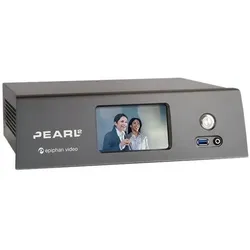
epiphan Pearl-2 Video production system (Bearbeitung), Video ZubehörDas Epiphan Pearl-2 Videoproduktionssystem ist eine leistungsstarke Lösung für die professionelle Videoproduktion. Mit der Fähigkeit, bis zu sechs Videoquellen gleichzeitig zu bearbeiten, bietet dieses System umfassende Funktionen für das Mischen, die Bearbeitung und die Untertitelung von Videos. Es ist ideal für Live-Streaming-Events, Webinare und andere Anwendungen, bei denen eine hochwertige Videoausgabe erforderlich ist. Das kompakte Design und die benutzerfreundliche LCD-Anzeige ermöglichen eine einfache Handhabung, während die robuste Bauweise für Langlebigkeit sorgt. Die Vielzahl an Anschlussmöglichkeiten, darunter HDMI und SDI, macht das Pearl-2 zu einer flexiblen Wahl für verschiedene Produktionsumgebungen. Mit einer integrierten 512GB SSD bietet es ausreichend Speicherplatz für Ihre Projekte und sorgt für eine reibungslose Performance. - 6-Kanal Videomischpult für umfassende Bearbeitungsmöglichkeiten - Integrierte 512GB SSD für schnellen Zugriff auf Videodaten - Vielseitige Anschlussmöglichkeiten, einschliesslich HDMI und SDI - LCD-Anzeige für einfache Bedienung und Überwachung - Robuste Bauweise für den Einsatz in professionellen Umgebungen.15312,14 €*Versand: 0,00 €Sichere Weiterleitung zum Anbieter



-
Wie kann ich ein Video auf DVD brennen?
Um ein Video auf DVD zu brennen, benötigst du zunächst eine leere DVD und einen DVD-Brenner in deinem Computer. Als nächstes musst du eine geeignete Brennsoftware wie zum Beispiel Nero oder ImgBurn verwenden. Öffne die Brennsoftware und wähle die Option zum Erstellen einer Video-DVD. Füge dann das Video hinzu, das du auf die DVD brennen möchtest, und klicke auf "Brennen". Wähle die gewünschten Einstellungen wie Brenngeschwindigkeit und Dateiformat aus und starte den Brennvorgang. Sobald der Vorgang abgeschlossen ist, kannst du die DVD in einem DVD-Player abspielen. **
-
Wie kann ich Videos vom PC auf einen DVD-Rekorder übertragen? Welches Format wird benötigt?
Um Videos vom PC auf einen DVD-Rekorder zu übertragen, benötigst du eine DVD-Brennsoftware. Du musst die Videos in das DVD-Format konvertieren, das normalerweise als MPEG-2 bezeichnet wird. Dieses Format wird von den meisten DVD-Playern und DVD-Rekordern unterstützt. Nachdem du die Videos in das richtige Format konvertiert hast, kannst du sie mit der DVD-Brennsoftware auf eine leere DVD brennen und sie dann auf dem DVD-Rekorder abspielen. **
-
Warum ruckelt das Video im MOV-Format, nachdem es auf den PC übertragen wurde?
Es gibt mehrere mögliche Gründe, warum ein Video im MOV-Format nach der Übertragung auf den PC ruckeln könnte. Einer der Gründe könnte sein, dass der PC nicht über genügend Rechenleistung verfügt, um das Video flüssig abzuspielen. Ein anderer Grund könnte sein, dass der Codec des Videos nicht auf dem PC installiert ist und das Video daher nicht richtig decodiert werden kann. Es könnte auch sein, dass das Video während der Übertragung beschädigt wurde und daher nicht korrekt abgespielt werden kann. **
-
Welche Video Format für DVD Player?
Welche Video Format für DVD Player ist am besten geeignet? Gibt es spezifische Formate, die von den meisten DVD Playern unterstützt werden? Sollte ich meine Videos in einem bestimmten Format konvertieren, um sicherzustellen, dass sie auf jedem DVD Player abgespielt werden können? Gibt es Unterschiede in der Kompatibilität von Videoformaten zwischen verschiedenen DVD Playern? Welche Empfehlungen gibt es für die optimale Videoformatierung für die Wiedergabe auf DVD Playern? **
Welches Format soll ich zum Brennen auf eine DVD verwenden?
Das Format, das du zum Brennen auf eine DVD verwenden solltest, hängt von dem Inhalt ab, den du auf der DVD haben möchtest. Wenn du Videoinhalte brennen möchtest, ist das gängigste Format MPEG-2. Für Daten oder Musik kannst du das ISO-Format verwenden. **
Wie kann ich ein Video auf eine DVD brennen?
Um ein Video auf eine DVD zu brennen, benötigst du zuerst einen DVD-Brenner und eine leere DVD. Dann musst du eine geeignete Brennsoftware auf deinem Computer installieren. Öffne die Brennsoftware und wähle die Option "Video-DVD erstellen" oder ähnliches aus. Füge das Video hinzu, wähle das DVD-Format und starte den Brennvorgang. Sobald der Vorgang abgeschlossen ist, kannst du die DVD in einem DVD-Player abspielen. **
Top-Angebote
Produkte zum Begriff Übertragen:
-
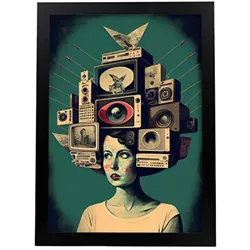
POSTER Gedanken Übertragen Filmischer A4 RahmenlosIdeal zum Aufhängen an Innenwänden und zum schnellen, einfachen und kostengünstigen Auffrischen der Inneneinrichtung Ihres Zuhauses. Wohndekor mit den neuesten Trends und Innovationen in der Wandkunst. WANDDEKORATION MIT BILDERN UND KUNSTDRUCKEN: Perfekter Kunstdruck zum Verschenken oder Dekorieren Ihres Schlafzimmers, Wohnzimmers, Arbeitszimmers, Geschäfts ... Dekorative Illustrationen mit einer von Kunstgalerien inspirierten Ästhetik. Ideal in jedem Raum kombinierbar. GEDRUCKT AUF PREMIUM-PAPIER UND -TINTEN: Alle Drucke verwenden langlebige Xerox-Tinten auf 250-Gramm-Papier mit FSC- und Ecolabel-Zertifizierung. VERSAND UND SCHUTZ UNSERER PRODUKTE: Sie werden verpackt in einem stabilen, robusten Umschlag oder einer Papprolle oder zusammen mit ihren Rahmen in einem gut geschützten Karton versandt, um Transportschäden zu vermeiden und sicherzustellen, dass sie in einwandfreiem Zustand bei Ihnen zu Hause ankommen. GARANTIE UND VERTRAUEN MADE IN SPANIEN: Hergestellt und versendet aus Spanien innerhalb von 48/72 Stunden. Wir bieten Kundenservice und Rücksendungen in Spanien an.11,99 €*Versand: 6,95 €Sichere Weiterleitung zum Anbieter
-
Wissen speichern, Wissen ordnen, Wissen übertragen, Fachbücher von Bettina SchöllerWissen über die Welt ist während des Mittelalters entweder in Karten oder in Texten festgehalten worden. Welche Rolle spielten diese unterschiedlichen Möglichkeiten der Aufzeichnung bei der Speicherung von Wissen? Welche Verfahren der Wissensordnung nutzten die Autoren und auf welche Weise zirkulierte Wissen zwischen den beiden Formen der Darstellung? Ausgehend von der berühmten, nach 1262 entstandenen Londoner Psalterkarte, die hier neu editorisch erfasst ist, werden Karten und Texte des Hochmittelalters vergleichend untersucht. Besonderes Augenmerk gilt der Descriptio Mappe Mundi Hugos von St. Viktor, deren inhaltliche Nähe zur Psalterkarte erstmals aufgezeigt wird. Mit einbezogen werden zudem die berühmten Weltkarten aus Ebstorf und Hereford sowie die wenig bekannte Lambethkarte. Die Studie begreift geografische Wissensträger als reflektierte Formen der Darstellung.52,00 €*Versand: 0,00 €Sichere Weiterleitung zum Anbieter
-
Videokassetten auf DVD Video Konverter SoftwareVideokassetten auf DVD – Video Konverter Konvertieren und optimieren Sie Ihre digitalisierten Videos! Digitalisierte Videos in gängige Formate wie AVI, MPEG, WMV, MP4 etc konvertieren Bild- und Ton optimieren sowie Menü zur Videobearbeitung BONUS! 3D-Effekte zu Videos hinzufügen und konvertieren von 2D nach 3D Videokassetten auf DVD - Video Konverter ist die Komplettlösung zum Erhalt der Daten auf alten VHS-Videos. Sie enthält einen hochqualitativen Audio- und Video-Converter und unterstützt die gängigsten Ausgabeformate sowie 3D-Video. Über das Menü zur Videobearbeitung können Sie Ihre Videos schneiden und Effekte oder Untertitel hinzufügen. Digitalisierte Videos lassen sich optimieren, um die Ton- und Bildqualität zu verbessern. Über diese neue Funktion können die Einstellungen zu Kontrast, Helligkeit und Sättigung geändert werden. Ist der Ton eines digitalisierten Videos zu leise oder nicht klar, können Sie ihn mit einem Klick optimieren! Funktionen Video, Audio und DVD konvertieren Beliebige Video- und Audioformate konvertieren Die Software akzeptiert die Videoformate AVI, MPEG, WMV, MP4 etc. sowie die Audioformate MP3, WMA, WAV und M4A. Die Konvertierung kann beliebig zwischen verschiedenen gängigen Formaten erfolgen. Das Ausgabeformat ist kompatibel mit allen modernen Geräten, Playern und jeder Wiedergabe-Software. DVD in beliebiges Videoformat konvertieren Mit Hilfe dieses Programms können Sie DVD-Videos auf weiteren Geräten verfügbar machen. Es konvertiert DVDs in beliebige Videoformate: DVD in AVI, DVD in MP4, DVD in MKV, DVD in FLV, etc. So können Sie DVD-Videos auch auf Tablet PCs, Mobiltelefonen, Game Player und anderen Geräten betrachten. Video/DVD in 3D konvertieren Das Programm enthält eine Funktion zur Konvertierung von Video/DVD in 3D-Video. So erhalten Sie lebendige Videos mit Stereoeffekt. Der intelligente 3D-Video-Converter garantiert ein realistisches Videoerlebnis. Videobearbeitung und -optimierung Mit der Bonusfunktion zur Videobearbeitung, dem 3D-Converter und den Möglichkeiten zur Bild- und Tonoptimierung erhalten Sie das perfekte Ergebnis beim Digitalisieren Ihrer VHS-Videos! Spezialeffekte auf Videos anwenden! Videolänge kürzen, Videogröße verringern, Helligkeit, Kontrast und Sättigung des Videos ändern, Audiolautstärke anpassen und Logo oder Banner als Wasserzeichen einbetten - alle Effekte können Ihren Vorgaben gemäß auf das Ausgabevideo angewendet werden. Video- und Audioparameter optimieren Legen Sie Video- und Audioparameter für das Ausgabevideo fest, ändern Sie Kontrast oder Helligkeit und erstellen Sie ein Video mit optimierter Qualität. Auch der Ton kann verbessert werden. Ist der Ton eines digitalisierten Videos zu leise oder nicht klar, können Sie ihn mit einem Klick optimieren! Legen Sie spezifische Video- und Audioparameter wie Audio- und Video-Codec, Qualität, Bitrate, Video-Framerate, Videogröße, Audio-Samplerate etc. fest, um die gewünschte Ausgabedatei zu erhalten. 3D-Effekte über die 3D-Einstellungen zum Video hinzufügen Folgende 3D-Einstellungsmodi stehen zur Auswahl: „Rot/Cyan“, „Rot/Grün“, „Rot/Blau“, „Blau/Gelb, Interleaved“ und „Nebeneinander“. Auch Einstellungen zur 3D-Tiefe können Sie vornehmen. Benutzerfreundlicher Video-Converter Vorschau, Snapshot und Effektanzeige in Echtzeit Untertitel und Audiokanäle hinzufügen Programm schnell und effektiv ausführen Mit Videokassetten auf DVD Platinum können Sie Video- oder DVD-Ordner zur Software hinzufügen und bei Bedarf alle Videos und DVDs in einer Ausgabedatei zusammenführen. Auch Stapelkonvertierung wird unterstützt. So sparen Sie enorm viel Zeit. Die gewünschten Dateien werden schnellstmöglich erstellt. Systemanforderungen Prozessor: 1GHz Intel/AMD oder höher RAM: 256MB (512MB empfohlen) Freier Festplattenspeicher: 512MB oder mehr Andere: Microsoft DirectX 8.1 oder höher Unterstützte Eingabeformate: Audio: FLAC, AAC, AC3, AIFF, AMR, M4A, MP2, MP3, OGG, RA, AU, WAV, WMA, MKA Video: AVI, MP4, DAT, WEBM, RMVB, RM, MPG, MPEG, VOB, MOV, M4V, QT,FLV, F4V, NSV, NUT, MKV, MTS/M2TS/TS/TP/TRP(AVCHD, H.264, VC-1, MPEG-2 HD), MOD, TOD, DV, WMV, ASF, 3GP, 3G2, DVR-MS DVD: DVD-5, DVD-9, CSS-DVD, Commercial DVD, DVD disc, DVD folder Bilder: TIFF,TIF, GIF, PNG, BMP, JPEG, JPG, ICO, EMF, WMF Unterstützte Ausgabeformate : Audio: FLAC, AAC, AC3, AIFF, AMR, M4A, MP2, MP3, OGG, RA, AU, WAV, WMA, MKA 3D-Videoformate: 3D MP4, 3D WMV, 3D AVI, 3D MKV, 3D YouTube-Videos, etc. HD- Videoformate: HD MP4,HD AVI,HD MOV,HD TS,HD TRP,HD VOB, HD MPG,HD WMV,HD ASF Standard-Videoformate: MP4-AVC, MP4-XviD, MP4-H.264, AVI, ASF, WEBM, MOV, RMVB, FLV, F4V, TS, DAT, WMV, MKV, XviD, DV, MPEG-1 NTSC, MPEG-1 PAL/SECAM, MPEG-2 NTSC, MPEG-2 PAL/SECAM, DVD-Video NTSC, DVD-Video PAL/SECAM, 3GP, 3G2, DPG Bilder: JPEG, PNG, BMP Kompatible Ausgabegeräte : Apple: iPad, iPad 2,iPhone, iPhone 3G, iPhone 3GS, iPhone 4, iPhone 4S, iPod Touch, iPod Touch 4, iPod Shuffle, iPod Nano, iPod Classic, Apple TV, Apple TV 2 HTC: EVO 4G, Droid Incredible, Desire, Hero...39,95 €*Versand: 0,00 €Sichere Weiterleitung zum Anbieter
-
Welches Video Format auf DVD brennen?
Welches Video Format auf DVD brennen? Beim Brennen von Videos auf eine DVD ist das gängigste Format das MPEG-2-Format, da es von den meisten DVD-Playern unterstützt wird. Es ist wichtig, sicherzustellen, dass die Videoqualität und Auflösung für das DVD-Format optimiert sind, um eine bestmögliche Wiedergabe zu gewährleisten. Alternativ können auch andere Formate wie AVI oder MP4 auf DVD gebrannt werden, jedoch kann die Kompatibilität mit verschiedenen DVD-Playern eingeschränkt sein. Es ist ratsam, vor dem Brennen zu überprüfen, welches Format der DVD-Player unterstützt, um sicherzustellen, dass das Video ordnungsgemäß wiedergegeben werden kann. **
-
Wie kann ich ein Video im MP4-Format auf eine DVD brennen?
Um ein Video im MP4-Format auf eine DVD zu brennen, benötigst du eine DVD-Brennsoftware. Öffne die Software, wähle die Option zum Erstellen einer DVD oder eines DVD-Video-Projekts aus und importiere das MP4-Video. Füge gegebenenfalls weitere Videos hinzu, passe die Einstellungen an und starte den Brennvorgang. Sobald der Vorgang abgeschlossen ist, kannst du die gebrannte DVD in einem DVD-Player abspielen. **
-
Wie kann ich ein Video auf DVD brennen?
Um ein Video auf DVD zu brennen, benötigst du zunächst eine leere DVD und einen DVD-Brenner in deinem Computer. Als nächstes musst du eine geeignete Brennsoftware wie zum Beispiel Nero oder ImgBurn verwenden. Öffne die Brennsoftware und wähle die Option zum Erstellen einer Video-DVD. Füge dann das Video hinzu, das du auf die DVD brennen möchtest, und klicke auf "Brennen". Wähle die gewünschten Einstellungen wie Brenngeschwindigkeit und Dateiformat aus und starte den Brennvorgang. Sobald der Vorgang abgeschlossen ist, kannst du die DVD in einem DVD-Player abspielen. **
-
Wie kann ich Videos vom PC auf einen DVD-Rekorder übertragen? Welches Format wird benötigt?
Um Videos vom PC auf einen DVD-Rekorder zu übertragen, benötigst du eine DVD-Brennsoftware. Du musst die Videos in das DVD-Format konvertieren, das normalerweise als MPEG-2 bezeichnet wird. Dieses Format wird von den meisten DVD-Playern und DVD-Rekordern unterstützt. Nachdem du die Videos in das richtige Format konvertiert hast, kannst du sie mit der DVD-Brennsoftware auf eine leere DVD brennen und sie dann auf dem DVD-Rekorder abspielen. **
Ähnliche Suchbegriffe für Übertragen
-
TCS FBS1100-0900 Binärsensor zum Anbinden von Sensoren, zum Übertragen zusätzlicher Schaltfunktionen, 1-fach FBS11000900Eingang für die Auslösung von Steuerfunktionen, einfach, Eingang unterscheidet Öffnen und Schließen sowie die Länge des Tastendruckes, Schutzart: IP 64, zum Einbau in die Unterputzdose, 2- bzw. 3-Draht-Technik möglich, zur Verwendung in Anlagen mit Notruffunktionen, max. 10 FBS-Geräte in 2-Draht-Technik verwendbar, max. Länge der Eingangs-Anschlussleitung: 2 m, integrierte Anschlussleitungen mit 8 cm Länge, 0,8 mm, Durchmesser, Maße: H 17 mm x B 28 mm x T 8 mm57,34 €*Versand: 7,10 €Sichere Weiterleitung zum Anbieter
-
epiphan Pearl-2 Video production system (Bearbeitung), Video ZubehörDas Epiphan Pearl-2 Videoproduktionssystem ist eine leistungsstarke Lösung für die professionelle Videoproduktion. Mit der Fähigkeit, bis zu sechs Videoquellen gleichzeitig zu bearbeiten, bietet dieses System umfassende Funktionen für das Mischen, die Bearbeitung und die Untertitelung von Videos. Es ist ideal für Live-Streaming-Events, Webinare und andere Anwendungen, bei denen eine hochwertige Videoausgabe erforderlich ist. Das kompakte Design und die benutzerfreundliche LCD-Anzeige ermöglichen eine einfache Handhabung, während die robuste Bauweise für Langlebigkeit sorgt. Die Vielzahl an Anschlussmöglichkeiten, darunter HDMI und SDI, macht das Pearl-2 zu einer flexiblen Wahl für verschiedene Produktionsumgebungen. Mit einer integrierten 512GB SSD bietet es ausreichend Speicherplatz für Ihre Projekte und sorgt für eine reibungslose Performance. - 6-Kanal Videomischpult für umfassende Bearbeitungsmöglichkeiten - Integrierte 512GB SSD für schnellen Zugriff auf Videodaten - Vielseitige Anschlussmöglichkeiten, einschliesslich HDMI und SDI - LCD-Anzeige für einfache Bedienung und Überwachung - Robuste Bauweise für den Einsatz in professionellen Umgebungen.15312,14 €*Versand: 0,00 €Sichere Weiterleitung zum Anbieter
-
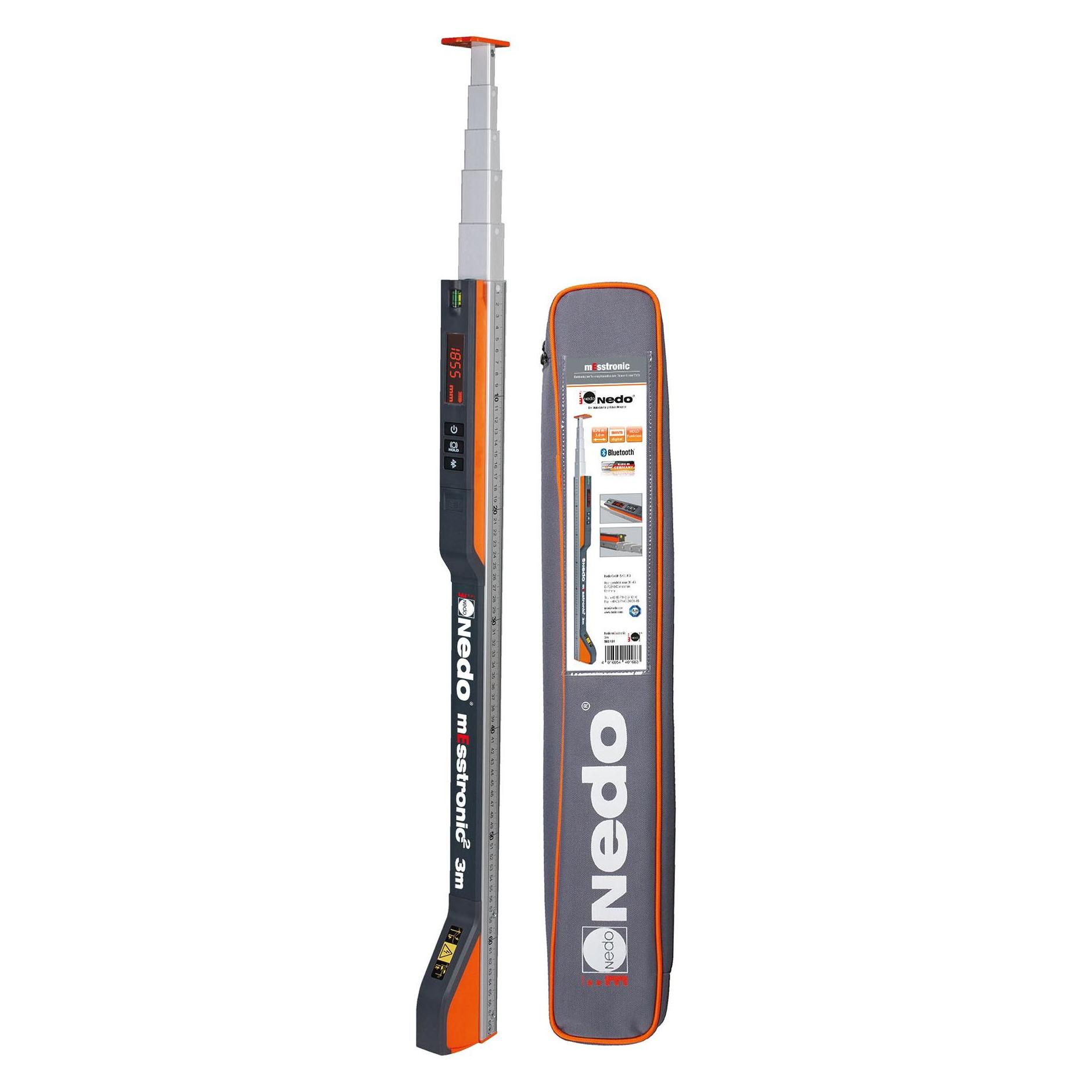
Magni Nedo mEsstronic 2 3m mit integrierter Bluetooth-Schnittstelle zum einfachen Übertragen der Messwerte (3 m) (583131)Magni Nedo mEsstronic 2 3m mit integrierter Bluetooth-Schnittstelle zum einfachen Übertragen der Messwerte (3 m) (583131)549,27 €*Versand: 0,00 €Sichere Weiterleitung zum Anbieter
-
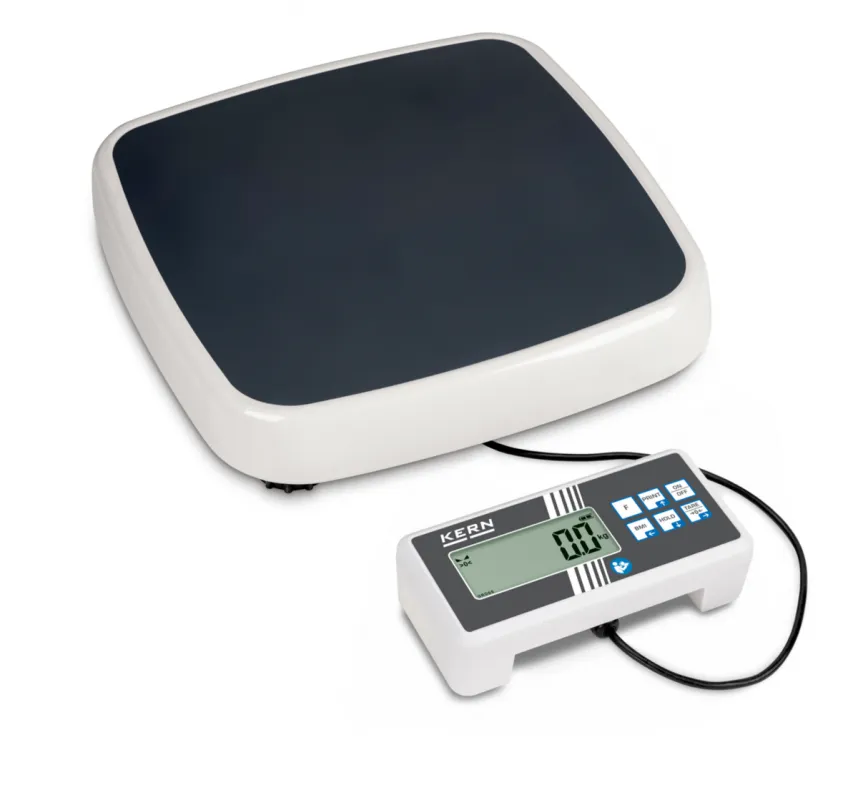
Kern & Sohn GmbH Professionelle Personenwaage MPN 200K-1M, zum drahtlosen Übertragen der Wägedaten mit Eichung Kat III.cls-tabelle { border-collapse: collapse; width: 100%; min-width: 400px; } .cls-tabelle th { border: 1px solid #ddd; padding: 8px; text-align: left; background: #f2f2f2; } .cls-tabelle td { border: 1px solid #ddd; padding: 8px; text-align: left; } .cls-separator { border: 0; border-top: 1px solid #e0e0e0; margin: 24px 0; } KERN MPN 200K-1M Professionelle Personenwaage – WLAN, Alibi-Speicher, 250 kg (mit Eichung) Die KERN MPN 200K-1M ist eine professionelle, amtlich geeichte Personenwaage der Klasse III, die speziell für den Einsatz in Krankenhäusern, Kliniken und Arztpraxen entwickelt wurde. Ihr herausragendes Merkmal ist die integrierte WLAN-Schnittstelle , die das drahtlose Übertragen von Gewichtswerten direkt in digitale Patientenakten (EMR/EHR-Systeme) ermöglicht. Damit werden manuelle Dokumentationsfehler ausgeschlossen. Diese Variante wird mit offizieller Konformitätsbewertung (Eichung) nach NAWI 2014/31/EU ausgeliefert und ist für den Einsatz in der medizinischen Diagnostik mit Eichpflicht zugelassen. Dank des KERN Universal Ports (KUP) lassen sich zusätzlich externe Schnittstellenadapter (RS-232, USB, Bluetooth, Ethernet) ohne Einbauaufwand anschließen. Die Waage verfügt über einen umfangreichen internen Alibi-Speicher (250.000 Einträge) zur revisionssicheren Archivierung. Mit einem Wägebereich von 250 kg und einer Ablesbarkeit von 0,1 kg ist sie ideal für die Erfassung von Patientengewichten im Adipositasbereich geeignet. Die robuste Wägeplatte (365 × 370 mm) bietet eine rutschfreie, hygienisch leicht zu reinigende Oberfläche. Serienmäßig enthalten sind eine Libelle, wandmontierbares Auswertegerät und ein Netzadapter. Für den mobilen Betrieb kann optional der Li-Ion Akku YMR-01 erworben werden. Wichtig: Bei Bestellung der geeichten Variante ist die Angabe von Aufstellungsort und PLZ erforderlich. Wichtige Merkmale Personenwaage der Klasse III – amtlich geeicht (Konformitätsbewertung nach NAWI 2014/31/EU) Medizinprodukt nach VO (EU) 2017/745 (MDR) Integrierte WLAN-Schnittstelle für drahtlose Datenübertragung an EMR/EHR-Systeme KERN Universal Port (KUP) fürs einfache Nachrüsten von RS-232, USB, Bluetooth, Ethernet Interner Alibi-Speicher (250.000 Einträge) zur revisionssicheren Datenspeicherung Wägebereich 250 kg, Ablesbarkeit 0,1 kg, Linearität ± 0,1 kg Hold-Funktion, BMI-Funktion, Eltern-Kind-Funktion, Feinanzeige Robuste Wägeplatte (365 × 370 mm) mit rutschfester, abriebfester Oberfläche IP65 Schutzart für Plattform und Lastzelle (hygienisch, leicht zu reinigen) Libelle und höhenverstellbare Gummifüße serienmäßig Batterie- und Netzbetrieb möglich (Netzadapter EURO/UK im Lieferumfang) Akku-Option YMR-01 (Li-Ion) optional erhältlich Hinweis: Bei Bestellung Aufstellungsort und PLZ angeben! Technische Daten Marke KERN Produktkategorie Medizinwaage Produktgruppe Personenwaage Produktfamilie MPN Modell MPN 200K-1M Lieferzustand Mit amtlicher Eichung (Konformitätsbewertung) Wägesystem Dehnungsmessstreifen (DMS) Wägebereich (Max.) 250 kg Ablesbarkeit (d) 0,1 kg Eichwert (e) 0,1 kg (geeicht) Reproduzierbarkeit 0,1 kg Linearität ± 0,1 kg Mindestlast (eichfähig) 2 kg Teilezahl 2.500 Tarierbereich 250 kg Bauart Einbereichswaage Eichklasse III Justierung Externes Justiergewicht (empfohlen: 250 kg, M1) Einschwingzeit ca. 3 s Belastung außerhalb der Mitte (1/3 Max.) 0,1 kg Display LCD, Ziffernhöhe 25 mm, Hintergrundbeleuchtung: nein, Größe 100x40 mm Abmessungen komplett (B×T×H) 365 × 370 × 80 mm Abmessungen Auswertegerät (B×T×H) 210 × 54 × 100 mm Wägefläche (B×T) 365 × 360 mm Material Wägeplatte Stahl, lackiert / Aluguss, Kunststoff Material Gehäuse ABS Kunststoff IP-Schutz (Plattform/Lastzelle) IP65 Libelle ✓ serienmäßig Fußschrauben drehbar (höhenverstellbar) Wandhalterung ✓ serienmäßig Kabellänge Auswertegerät ca. 1,8 m Tara-Funktion Manuell (einmalig und mehrmalig) Anzahl Tasten 6 Schnittstellen WLAN (integriert), KUP (optional RS-232, USB, Bluetooth, Ethernet) Alibi-Speicher Intern, 250.000 Einträge Stromversorgung Netzteil (s642,60 €*Versand: 0,00 €Sichere Weiterleitung zum Anbieter
-
Warum ruckelt das Video im MOV-Format, nachdem es auf den PC übertragen wurde?
Es gibt mehrere mögliche Gründe, warum ein Video im MOV-Format nach der Übertragung auf den PC ruckeln könnte. Einer der Gründe könnte sein, dass der PC nicht über genügend Rechenleistung verfügt, um das Video flüssig abzuspielen. Ein anderer Grund könnte sein, dass der Codec des Videos nicht auf dem PC installiert ist und das Video daher nicht richtig decodiert werden kann. Es könnte auch sein, dass das Video während der Übertragung beschädigt wurde und daher nicht korrekt abgespielt werden kann. **
-
Welche Video Format für DVD Player?
Welche Video Format für DVD Player ist am besten geeignet? Gibt es spezifische Formate, die von den meisten DVD Playern unterstützt werden? Sollte ich meine Videos in einem bestimmten Format konvertieren, um sicherzustellen, dass sie auf jedem DVD Player abgespielt werden können? Gibt es Unterschiede in der Kompatibilität von Videoformaten zwischen verschiedenen DVD Playern? Welche Empfehlungen gibt es für die optimale Videoformatierung für die Wiedergabe auf DVD Playern? **
-
Welches Format soll ich zum Brennen auf eine DVD verwenden?
Das Format, das du zum Brennen auf eine DVD verwenden solltest, hängt von dem Inhalt ab, den du auf der DVD haben möchtest. Wenn du Videoinhalte brennen möchtest, ist das gängigste Format MPEG-2. Für Daten oder Musik kannst du das ISO-Format verwenden. **
-
Wie kann ich ein Video auf eine DVD brennen?
Um ein Video auf eine DVD zu brennen, benötigst du zuerst einen DVD-Brenner und eine leere DVD. Dann musst du eine geeignete Brennsoftware auf deinem Computer installieren. Öffne die Brennsoftware und wähle die Option "Video-DVD erstellen" oder ähnliches aus. Füge das Video hinzu, wähle das DVD-Format und starte den Brennvorgang. Sobald der Vorgang abgeschlossen ist, kannst du die DVD in einem DVD-Player abspielen. **
* Alle Preise verstehen sich inklusive der gesetzlichen Mehrwertsteuer und ggf. zuzüglich Versandkosten. Die Angebotsinformationen basieren auf den Angaben des jeweiligen Shops und werden über automatisierte Prozesse aktualisiert. Eine Aktualisierung in Echtzeit findet nicht statt, so dass es im Einzelfall zu Abweichungen kommen kann. ** Hinweis: Teile dieses Inhalts wurden von KI erstellt.