Domain video-auf-dvd.de kaufen?
Wir ziehen mit dem Projekt
video-auf-dvd.de um.
Sind Sie am Kauf der Domain
video-auf-dvd.de interessiert?
domain@kv-gmbh.de · 0541-91531010
Domain video-auf-dvd.de kaufen?
Welches Video Format auf DVD brennen?
Welches Video Format auf DVD brennen? Beim Brennen von Videos auf eine DVD ist das gängigste Format das MPEG-2-Format, da es von den meisten DVD-Playern unterstützt wird. Es ist wichtig, sicherzustellen, dass die Videoqualität und Auflösung für das DVD-Format optimiert sind, um eine bestmögliche Wiedergabe zu gewährleisten. Alternativ können auch andere Formate wie AVI oder MP4 auf DVD gebrannt werden, jedoch kann die Kompatibilität mit verschiedenen DVD-Playern eingeschränkt sein. Es ist ratsam, vor dem Brennen zu überprüfen, welches Format der DVD-Player unterstützt, um sicherzustellen, dass das Video ordnungsgemäß wiedergegeben werden kann. **
Wie kann ich ein Video im MP4-Format auf eine DVD brennen?
Um ein Video im MP4-Format auf eine DVD zu brennen, benötigst du eine DVD-Brennsoftware. Öffne die Software, wähle die Option zum Erstellen einer DVD oder eines DVD-Video-Projekts aus und importiere das MP4-Video. Füge gegebenenfalls weitere Videos hinzu, passe die Einstellungen an und starte den Brennvorgang. Sobald der Vorgang abgeschlossen ist, kannst du die gebrannte DVD in einem DVD-Player abspielen. **
Ähnliche Suchbegriffe für Buchse
Top-Angebote
Produkte zum Begriff Buchse:
-
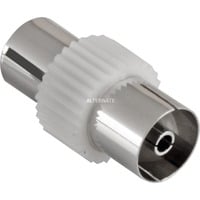
IEC-Buchse auf F-BuchseAuf einen BlickAnschlüsseIEC (Koax) Kupplung - F-KupplungStecker MaterialEisenKontaktoberflächevernickeltAlle technischen Daten anzeigen (3 Angaben)Technische DatenAnschlüsseIEC (Koax) Kupplung - F-KupplungStecker MaterialEisenKontaktoberflächevernickeltTechnische Daten laut Hersteller. Änderungen und Irrtümer vorbehalten.4,46 €*Versand: 5,95 €Sichere Weiterleitung zum Anbieter
-
Videokassetten auf DVD Video Konverter SoftwareVideokassetten auf DVD – Video Konverter Konvertieren und optimieren Sie Ihre digitalisierten Videos! Digitalisierte Videos in gängige Formate wie AVI, MPEG, WMV, MP4 etc konvertieren Bild- und Ton optimieren sowie Menü zur Videobearbeitung BONUS! 3D-Effekte zu Videos hinzufügen und konvertieren von 2D nach 3D Videokassetten auf DVD - Video Konverter ist die Komplettlösung zum Erhalt der Daten auf alten VHS-Videos. Sie enthält einen hochqualitativen Audio- und Video-Converter und unterstützt die gängigsten Ausgabeformate sowie 3D-Video. Über das Menü zur Videobearbeitung können Sie Ihre Videos schneiden und Effekte oder Untertitel hinzufügen. Digitalisierte Videos lassen sich optimieren, um die Ton- und Bildqualität zu verbessern. Über diese neue Funktion können die Einstellungen zu Kontrast, Helligkeit und Sättigung geändert werden. Ist der Ton eines digitalisierten Videos zu leise oder nicht klar, können Sie ihn mit einem Klick optimieren! Funktionen Video, Audio und DVD konvertieren Beliebige Video- und Audioformate konvertieren Die Software akzeptiert die Videoformate AVI, MPEG, WMV, MP4 etc. sowie die Audioformate MP3, WMA, WAV und M4A. Die Konvertierung kann beliebig zwischen verschiedenen gängigen Formaten erfolgen. Das Ausgabeformat ist kompatibel mit allen modernen Geräten, Playern und jeder Wiedergabe-Software. DVD in beliebiges Videoformat konvertieren Mit Hilfe dieses Programms können Sie DVD-Videos auf weiteren Geräten verfügbar machen. Es konvertiert DVDs in beliebige Videoformate: DVD in AVI, DVD in MP4, DVD in MKV, DVD in FLV, etc. So können Sie DVD-Videos auch auf Tablet PCs, Mobiltelefonen, Game Player und anderen Geräten betrachten. Video/DVD in 3D konvertieren Das Programm enthält eine Funktion zur Konvertierung von Video/DVD in 3D-Video. So erhalten Sie lebendige Videos mit Stereoeffekt. Der intelligente 3D-Video-Converter garantiert ein realistisches Videoerlebnis. Videobearbeitung und -optimierung Mit der Bonusfunktion zur Videobearbeitung, dem 3D-Converter und den Möglichkeiten zur Bild- und Tonoptimierung erhalten Sie das perfekte Ergebnis beim Digitalisieren Ihrer VHS-Videos! Spezialeffekte auf Videos anwenden! Videolänge kürzen, Videogröße verringern, Helligkeit, Kontrast und Sättigung des Videos ändern, Audiolautstärke anpassen und Logo oder Banner als Wasserzeichen einbetten - alle Effekte können Ihren Vorgaben gemäß auf das Ausgabevideo angewendet werden. Video- und Audioparameter optimieren Legen Sie Video- und Audioparameter für das Ausgabevideo fest, ändern Sie Kontrast oder Helligkeit und erstellen Sie ein Video mit optimierter Qualität. Auch der Ton kann verbessert werden. Ist der Ton eines digitalisierten Videos zu leise oder nicht klar, können Sie ihn mit einem Klick optimieren! Legen Sie spezifische Video- und Audioparameter wie Audio- und Video-Codec, Qualität, Bitrate, Video-Framerate, Videogröße, Audio-Samplerate etc. fest, um die gewünschte Ausgabedatei zu erhalten. 3D-Effekte über die 3D-Einstellungen zum Video hinzufügen Folgende 3D-Einstellungsmodi stehen zur Auswahl: „Rot/Cyan“, „Rot/Grün“, „Rot/Blau“, „Blau/Gelb, Interleaved“ und „Nebeneinander“. Auch Einstellungen zur 3D-Tiefe können Sie vornehmen. Benutzerfreundlicher Video-Converter Vorschau, Snapshot und Effektanzeige in Echtzeit Untertitel und Audiokanäle hinzufügen Programm schnell und effektiv ausführen Mit Videokassetten auf DVD Platinum können Sie Video- oder DVD-Ordner zur Software hinzufügen und bei Bedarf alle Videos und DVDs in einer Ausgabedatei zusammenführen. Auch Stapelkonvertierung wird unterstützt. So sparen Sie enorm viel Zeit. Die gewünschten Dateien werden schnellstmöglich erstellt. Systemanforderungen Prozessor: 1GHz Intel/AMD oder höher RAM: 256MB (512MB empfohlen) Freier Festplattenspeicher: 512MB oder mehr Andere: Microsoft DirectX 8.1 oder höher Unterstützte Eingabeformate: Audio: FLAC, AAC, AC3, AIFF, AMR, M4A, MP2, MP3, OGG, RA, AU, WAV, WMA, MKA Video: AVI, MP4, DAT, WEBM, RMVB, RM, MPG, MPEG, VOB, MOV, M4V, QT,FLV, F4V, NSV, NUT, MKV, MTS/M2TS/TS/TP/TRP(AVCHD, H.264, VC-1, MPEG-2 HD), MOD, TOD, DV, WMV, ASF, 3GP, 3G2, DVR-MS DVD: DVD-5, DVD-9, CSS-DVD, Commercial DVD, DVD disc, DVD folder Bilder: TIFF,TIF, GIF, PNG, BMP, JPEG, JPG, ICO, EMF, WMF Unterstützte Ausgabeformate : Audio: FLAC, AAC, AC3, AIFF, AMR, M4A, MP2, MP3, OGG, RA, AU, WAV, WMA, MKA 3D-Videoformate: 3D MP4, 3D WMV, 3D AVI, 3D MKV, 3D YouTube-Videos, etc. HD- Videoformate: HD MP4,HD AVI,HD MOV,HD TS,HD TRP,HD VOB, HD MPG,HD WMV,HD ASF Standard-Videoformate: MP4-AVC, MP4-XviD, MP4-H.264, AVI, ASF, WEBM, MOV, RMVB, FLV, F4V, TS, DAT, WMV, MKV, XviD, DV, MPEG-1 NTSC, MPEG-1 PAL/SECAM, MPEG-2 NTSC, MPEG-2 PAL/SECAM, DVD-Video NTSC, DVD-Video PAL/SECAM, 3GP, 3G2, DPG Bilder: JPEG, PNG, BMP Kompatible Ausgabegeräte : Apple: iPad, iPad 2,iPhone, iPhone 3G, iPhone 3GS, iPhone 4, iPhone 4S, iPod Touch, iPod Touch 4, iPod Shuffle, iPod Nano, iPod Classic, Apple TV, Apple TV 2 HTC: EVO 4G, Droid Incredible, Desire, Hero...39,95 €*Versand: 0,00 €Sichere Weiterleitung zum Anbieter


-
Ist die Sat-Buchse und die Data-Buchse dasselbe?
Nein, die Sat-Buchse und die Data-Buchse sind nicht dasselbe. Die Sat-Buchse wird verwendet, um eine Satellitenschüssel anzuschließen und Satellitensignale zu empfangen, während die Data-Buchse für die Übertragung von Daten über ein Netzwerkkabel verwendet wird. **
-
Wie kann ich ein Video auf DVD brennen?
Um ein Video auf DVD zu brennen, benötigst du zunächst eine leere DVD und einen DVD-Brenner in deinem Computer. Als nächstes musst du eine geeignete Brennsoftware wie zum Beispiel Nero oder ImgBurn verwenden. Öffne die Brennsoftware und wähle die Option zum Erstellen einer Video-DVD. Füge dann das Video hinzu, das du auf die DVD brennen möchtest, und klicke auf "Brennen". Wähle die gewünschten Einstellungen wie Brenngeschwindigkeit und Dateiformat aus und starte den Brennvorgang. Sobald der Vorgang abgeschlossen ist, kannst du die DVD in einem DVD-Player abspielen. **
-
Kann man die AUX-Buchse durch eine USB-Buchse ersetzen?
Nein, die AUX-Buchse kann nicht einfach durch eine USB-Buchse ersetzt werden, da es sich um unterschiedliche Anschlüsse handelt. Die AUX-Buchse wird verwendet, um analoge Audiosignale zu übertragen, während die USB-Buchse für digitale Datenübertragung verwendet wird. Wenn du also eine USB-Verbindung für Audio verwenden möchtest, benötigst du einen Adapter oder ein Gerät, das USB-Audio unterstützt. **
-
Wie kann man eine normale Buchse als Kombi-Buchse nutzen?
Um eine normale Buchse als Kombi-Buchse zu nutzen, benötigt man einen Adapter. Dieser Adapter ermöglicht es, sowohl Klinkenstecker als auch XLR-Stecker in die Buchse einzustecken. Der Adapter wird einfach in die Buchse gesteckt und ermöglicht so die Verwendung beider Steckertypen. **
Welche Video Format für DVD Player?
Welche Video Format für DVD Player ist am besten geeignet? Gibt es spezifische Formate, die von den meisten DVD Playern unterstützt werden? Sollte ich meine Videos in einem bestimmten Format konvertieren, um sicherzustellen, dass sie auf jedem DVD Player abgespielt werden können? Gibt es Unterschiede in der Kompatibilität von Videoformaten zwischen verschiedenen DVD Playern? Welche Empfehlungen gibt es für die optimale Videoformatierung für die Wiedergabe auf DVD Playern? **
Welches Format soll ich zum Brennen auf eine DVD verwenden?
Das Format, das du zum Brennen auf eine DVD verwenden solltest, hängt von dem Inhalt ab, den du auf der DVD haben möchtest. Wenn du Videoinhalte brennen möchtest, ist das gängigste Format MPEG-2. Für Daten oder Musik kannst du das ISO-Format verwenden. **
Top-Angebote
Produkte zum Begriff Buchse:
-
InLine Video Adapter, 1x Cinch Stecker auf BNC BuchseProduktbeschreibungSchnell BNC auf Cinch adaptierenSchnelle Adaption von BNC auf Cinch: BNC-Stecker im Handumdrehen als Cinch-Stecker verwenden.Weiterverwendung vorhandener Kabel: Bestehende Video-Kabel ohne Neuverkabelung einbinden.Kompatibilität über Schnittstellen hinweg: Geräte mit BNC-Ausgang an Cinch-Eingang anschließen. Dieser Adapter setzt einen BNC-Stecker auf einen Cinch-Stecker um und erleichtert so die Anbindung analoger Videoverbindungen. Die BNC-Buchse nimmt den vorhandenen BNC-Stecker auf, der Cinch-Stecker führt das Signal an Eingänge mit Cinch-Anschluss weiter. So nutzen Sie bestehende Leitungen weiter und sparen Zeit bei der Einrichtung. Er bewährt sich bei Installationen vor Ort, im Serviceeinsatz und in bestehenden Infrastrukturen von Unternehmen und öffentlichen Einrichtungen, wenn unterschiedliche Anschlussstandards aufeinandertreffen. Auch in professionellen IT-Umgebungen hilft der Adapter, Übergänge schnell und sauber herzustellen. Anschluss 1: BNC BuchseAnsc...7,87 €*Versand: 5,95 €Sichere Weiterleitung zum Anbieter
-
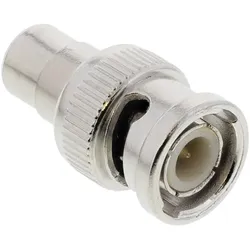
InLine Video Adapter, 1x Cinch Buchse auf BNC SteckerVideosignal von Cinch auf BNC unkompliziert adaptieren Schnelle Verbindung ohne Neuverkabelung:Cinch-Stecker per Buchse aufnehmen und an BNC-Eingänge anschließen. Werkzeugloser Einsatz:Einfach stecken und sofort nutzen. Zuverlässige Übergabe für Videoanwendungen:Stabil adaptieren, wenn unterschiedliche Anschlüsse aufeinandertreffen. Praktisch für Bestandskabel:Adapter statt Kabeltausch verwenden und Wege sparen. Auf einen Blick Anschluss 1BNC male Anschluss 2BNC M Steckverbinder 1 GeschlechtStecker Steckverbinder 2 GeschlechtBuchse Gewicht8 g WarnungEs besteht Verschluckungs- sowie Erstickungsgefahr! Produktbeschreibung Dieser Video-Adapter verbindet ein Kabel mit Cinch-Stecker (RCA) direkt mit Geräten oder Patchfeldern mit BNC-Anschluss. Er ermöglicht eine schnelle, saubere Umsetzung, wenn Video-Kabel auf BNC-Eingänge treffen, ohne zusätzliche Komponenten oder Neuverkabelung. Besonders hilfreich bei Installationen vor Ort und Serviceeinsätzen, wenn in bestehenden Infrastrukturen ku...8,10 €*Versand: 5,95 €Sichere Weiterleitung zum Anbieter
-
IEC-Buchse auf F-BuchseAuf einen BlickAnschlüsseIEC (Koax) Kupplung - F-KupplungStecker MaterialEisenKontaktoberflächevernickeltAlle technischen Daten anzeigen (3 Angaben)Technische DatenAnschlüsseIEC (Koax) Kupplung - F-KupplungStecker MaterialEisenKontaktoberflächevernickeltTechnische Daten laut Hersteller. Änderungen und Irrtümer vorbehalten.4,46 €*Versand: 5,95 €Sichere Weiterleitung zum Anbieter
-
Welches Video Format auf DVD brennen?
Welches Video Format auf DVD brennen? Beim Brennen von Videos auf eine DVD ist das gängigste Format das MPEG-2-Format, da es von den meisten DVD-Playern unterstützt wird. Es ist wichtig, sicherzustellen, dass die Videoqualität und Auflösung für das DVD-Format optimiert sind, um eine bestmögliche Wiedergabe zu gewährleisten. Alternativ können auch andere Formate wie AVI oder MP4 auf DVD gebrannt werden, jedoch kann die Kompatibilität mit verschiedenen DVD-Playern eingeschränkt sein. Es ist ratsam, vor dem Brennen zu überprüfen, welches Format der DVD-Player unterstützt, um sicherzustellen, dass das Video ordnungsgemäß wiedergegeben werden kann. **
-
Wie kann ich ein Video im MP4-Format auf eine DVD brennen?
Um ein Video im MP4-Format auf eine DVD zu brennen, benötigst du eine DVD-Brennsoftware. Öffne die Software, wähle die Option zum Erstellen einer DVD oder eines DVD-Video-Projekts aus und importiere das MP4-Video. Füge gegebenenfalls weitere Videos hinzu, passe die Einstellungen an und starte den Brennvorgang. Sobald der Vorgang abgeschlossen ist, kannst du die gebrannte DVD in einem DVD-Player abspielen. **
-
Ist die Sat-Buchse und die Data-Buchse dasselbe?
Nein, die Sat-Buchse und die Data-Buchse sind nicht dasselbe. Die Sat-Buchse wird verwendet, um eine Satellitenschüssel anzuschließen und Satellitensignale zu empfangen, während die Data-Buchse für die Übertragung von Daten über ein Netzwerkkabel verwendet wird. **
-
Wie kann ich ein Video auf DVD brennen?
Um ein Video auf DVD zu brennen, benötigst du zunächst eine leere DVD und einen DVD-Brenner in deinem Computer. Als nächstes musst du eine geeignete Brennsoftware wie zum Beispiel Nero oder ImgBurn verwenden. Öffne die Brennsoftware und wähle die Option zum Erstellen einer Video-DVD. Füge dann das Video hinzu, das du auf die DVD brennen möchtest, und klicke auf "Brennen". Wähle die gewünschten Einstellungen wie Brenngeschwindigkeit und Dateiformat aus und starte den Brennvorgang. Sobald der Vorgang abgeschlossen ist, kannst du die DVD in einem DVD-Player abspielen. **
Ähnliche Suchbegriffe für Buchse
-
Videokassetten auf DVD Video Konverter SoftwareVideokassetten auf DVD – Video Konverter Konvertieren und optimieren Sie Ihre digitalisierten Videos! Digitalisierte Videos in gängige Formate wie AVI, MPEG, WMV, MP4 etc konvertieren Bild- und Ton optimieren sowie Menü zur Videobearbeitung BONUS! 3D-Effekte zu Videos hinzufügen und konvertieren von 2D nach 3D Videokassetten auf DVD - Video Konverter ist die Komplettlösung zum Erhalt der Daten auf alten VHS-Videos. Sie enthält einen hochqualitativen Audio- und Video-Converter und unterstützt die gängigsten Ausgabeformate sowie 3D-Video. Über das Menü zur Videobearbeitung können Sie Ihre Videos schneiden und Effekte oder Untertitel hinzufügen. Digitalisierte Videos lassen sich optimieren, um die Ton- und Bildqualität zu verbessern. Über diese neue Funktion können die Einstellungen zu Kontrast, Helligkeit und Sättigung geändert werden. Ist der Ton eines digitalisierten Videos zu leise oder nicht klar, können Sie ihn mit einem Klick optimieren! Funktionen Video, Audio und DVD konvertieren Beliebige Video- und Audioformate konvertieren Die Software akzeptiert die Videoformate AVI, MPEG, WMV, MP4 etc. sowie die Audioformate MP3, WMA, WAV und M4A. Die Konvertierung kann beliebig zwischen verschiedenen gängigen Formaten erfolgen. Das Ausgabeformat ist kompatibel mit allen modernen Geräten, Playern und jeder Wiedergabe-Software. DVD in beliebiges Videoformat konvertieren Mit Hilfe dieses Programms können Sie DVD-Videos auf weiteren Geräten verfügbar machen. Es konvertiert DVDs in beliebige Videoformate: DVD in AVI, DVD in MP4, DVD in MKV, DVD in FLV, etc. So können Sie DVD-Videos auch auf Tablet PCs, Mobiltelefonen, Game Player und anderen Geräten betrachten. Video/DVD in 3D konvertieren Das Programm enthält eine Funktion zur Konvertierung von Video/DVD in 3D-Video. So erhalten Sie lebendige Videos mit Stereoeffekt. Der intelligente 3D-Video-Converter garantiert ein realistisches Videoerlebnis. Videobearbeitung und -optimierung Mit der Bonusfunktion zur Videobearbeitung, dem 3D-Converter und den Möglichkeiten zur Bild- und Tonoptimierung erhalten Sie das perfekte Ergebnis beim Digitalisieren Ihrer VHS-Videos! Spezialeffekte auf Videos anwenden! Videolänge kürzen, Videogröße verringern, Helligkeit, Kontrast und Sättigung des Videos ändern, Audiolautstärke anpassen und Logo oder Banner als Wasserzeichen einbetten - alle Effekte können Ihren Vorgaben gemäß auf das Ausgabevideo angewendet werden. Video- und Audioparameter optimieren Legen Sie Video- und Audioparameter für das Ausgabevideo fest, ändern Sie Kontrast oder Helligkeit und erstellen Sie ein Video mit optimierter Qualität. Auch der Ton kann verbessert werden. Ist der Ton eines digitalisierten Videos zu leise oder nicht klar, können Sie ihn mit einem Klick optimieren! Legen Sie spezifische Video- und Audioparameter wie Audio- und Video-Codec, Qualität, Bitrate, Video-Framerate, Videogröße, Audio-Samplerate etc. fest, um die gewünschte Ausgabedatei zu erhalten. 3D-Effekte über die 3D-Einstellungen zum Video hinzufügen Folgende 3D-Einstellungsmodi stehen zur Auswahl: „Rot/Cyan“, „Rot/Grün“, „Rot/Blau“, „Blau/Gelb, Interleaved“ und „Nebeneinander“. Auch Einstellungen zur 3D-Tiefe können Sie vornehmen. Benutzerfreundlicher Video-Converter Vorschau, Snapshot und Effektanzeige in Echtzeit Untertitel und Audiokanäle hinzufügen Programm schnell und effektiv ausführen Mit Videokassetten auf DVD Platinum können Sie Video- oder DVD-Ordner zur Software hinzufügen und bei Bedarf alle Videos und DVDs in einer Ausgabedatei zusammenführen. Auch Stapelkonvertierung wird unterstützt. So sparen Sie enorm viel Zeit. Die gewünschten Dateien werden schnellstmöglich erstellt. Systemanforderungen Prozessor: 1GHz Intel/AMD oder höher RAM: 256MB (512MB empfohlen) Freier Festplattenspeicher: 512MB oder mehr Andere: Microsoft DirectX 8.1 oder höher Unterstützte Eingabeformate: Audio: FLAC, AAC, AC3, AIFF, AMR, M4A, MP2, MP3, OGG, RA, AU, WAV, WMA, MKA Video: AVI, MP4, DAT, WEBM, RMVB, RM, MPG, MPEG, VOB, MOV, M4V, QT,FLV, F4V, NSV, NUT, MKV, MTS/M2TS/TS/TP/TRP(AVCHD, H.264, VC-1, MPEG-2 HD), MOD, TOD, DV, WMV, ASF, 3GP, 3G2, DVR-MS DVD: DVD-5, DVD-9, CSS-DVD, Commercial DVD, DVD disc, DVD folder Bilder: TIFF,TIF, GIF, PNG, BMP, JPEG, JPG, ICO, EMF, WMF Unterstützte Ausgabeformate : Audio: FLAC, AAC, AC3, AIFF, AMR, M4A, MP2, MP3, OGG, RA, AU, WAV, WMA, MKA 3D-Videoformate: 3D MP4, 3D WMV, 3D AVI, 3D MKV, 3D YouTube-Videos, etc. HD- Videoformate: HD MP4,HD AVI,HD MOV,HD TS,HD TRP,HD VOB, HD MPG,HD WMV,HD ASF Standard-Videoformate: MP4-AVC, MP4-XviD, MP4-H.264, AVI, ASF, WEBM, MOV, RMVB, FLV, F4V, TS, DAT, WMV, MKV, XviD, DV, MPEG-1 NTSC, MPEG-1 PAL/SECAM, MPEG-2 NTSC, MPEG-2 PAL/SECAM, DVD-Video NTSC, DVD-Video PAL/SECAM, 3GP, 3G2, DPG Bilder: JPEG, PNG, BMP Kompatible Ausgabegeräte : Apple: iPad, iPad 2,iPhone, iPhone 3G, iPhone 3GS, iPhone 4, iPhone 4S, iPod Touch, iPod Touch 4, iPod Shuffle, iPod Nano, iPod Classic, Apple TV, Apple TV 2 HTC: EVO 4G, Droid Incredible, Desire, Hero...39,95 €*Versand: 0,00 €Sichere Weiterleitung zum Anbieter
-
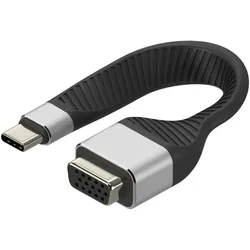
Techly Typ C auf VGA Buchse Flex Adapter (VGA), Video AdapterDer Techly Typ C auf VGA Buchse Flex Adapter ist eine praktische Lösung, um Geräte mit USB-C-Anschluss, wie Notebooks oder Tablets, an Monitore, Projektoren oder andere Displays mit VGA-Eingang anzuschliessen. Mit einer Kabellänge von 0,12 m bietet dieser Adapter Flexibilität und Benutzerfreundlichkeit, während er gleichzeitig eine zuverlässige Verbindung gewährleistet. Der Adapter ist leicht und kompakt, was ihn ideal für den mobilen Einsatz macht. Zudem erfüllt er die RoHS-Richtlinien, was auf eine umweltfreundliche Herstellung hinweist. Der Adapter ist einfach zu bedienen und ermöglicht eine schnelle Verbindung zwischen verschiedenen Geräten, ohne dass zusätzliche Software oder Treiber erforderlich sind. Er ist somit eine ideale Wahl für Präsentationen, Schulungen oder das Streamen von Inhalten auf grösseren Bildschirmen. - Flexibles Design für einfache Handhabung - RoHS-konform für umweltfreundliche Nutzung - Leicht und kompakt für den mobilen Einsatz - Einfache Verbindung ohne zusätzliche Software.39,98 €*Versand: 0,00 €Sichere Weiterleitung zum Anbieter
-
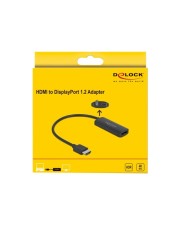
Delock HDMI Adapter Stecker auf DP Buchse Digital/Display/Video (63206)Produktbeschreibung: Delock Video- / Audio-Adapter - DisplayPort / HDMI - 24 cm, Kabel: Video- / Audio-Adapter - DisplayPort / HDMI, Kabellänge: 24 cm, Farbe: Schwarz, Anschlüsse: HDMI - männlich (Eingang) Mikro-USB Typ B (nur Strom) - weiblich, Stecker (zweites Ende): DisplayPort - weiblich (Ausgang), Produktzertifizierungen: DisplayPort 1.2, Besonderheiten: Unterstützung für 4K60Hz (3840 x 2160), Lontium LT6711A chipset39,89 €*Versand: 0,00 €Sichere Weiterleitung zum Anbieter
-
Kann man die AUX-Buchse durch eine USB-Buchse ersetzen?
Nein, die AUX-Buchse kann nicht einfach durch eine USB-Buchse ersetzt werden, da es sich um unterschiedliche Anschlüsse handelt. Die AUX-Buchse wird verwendet, um analoge Audiosignale zu übertragen, während die USB-Buchse für digitale Datenübertragung verwendet wird. Wenn du also eine USB-Verbindung für Audio verwenden möchtest, benötigst du einen Adapter oder ein Gerät, das USB-Audio unterstützt. **
-
Wie kann man eine normale Buchse als Kombi-Buchse nutzen?
Um eine normale Buchse als Kombi-Buchse zu nutzen, benötigt man einen Adapter. Dieser Adapter ermöglicht es, sowohl Klinkenstecker als auch XLR-Stecker in die Buchse einzustecken. Der Adapter wird einfach in die Buchse gesteckt und ermöglicht so die Verwendung beider Steckertypen. **
-
Welche Video Format für DVD Player?
Welche Video Format für DVD Player ist am besten geeignet? Gibt es spezifische Formate, die von den meisten DVD Playern unterstützt werden? Sollte ich meine Videos in einem bestimmten Format konvertieren, um sicherzustellen, dass sie auf jedem DVD Player abgespielt werden können? Gibt es Unterschiede in der Kompatibilität von Videoformaten zwischen verschiedenen DVD Playern? Welche Empfehlungen gibt es für die optimale Videoformatierung für die Wiedergabe auf DVD Playern? **
-
Welches Format soll ich zum Brennen auf eine DVD verwenden?
Das Format, das du zum Brennen auf eine DVD verwenden solltest, hängt von dem Inhalt ab, den du auf der DVD haben möchtest. Wenn du Videoinhalte brennen möchtest, ist das gängigste Format MPEG-2. Für Daten oder Musik kannst du das ISO-Format verwenden. **
* Alle Preise verstehen sich inklusive der gesetzlichen Mehrwertsteuer und ggf. zuzüglich Versandkosten. Die Angebotsinformationen basieren auf den Angaben des jeweiligen Shops und werden über automatisierte Prozesse aktualisiert. Eine Aktualisierung in Echtzeit findet nicht statt, so dass es im Einzelfall zu Abweichungen kommen kann. ** Hinweis: Teile dieses Inhalts wurden von KI erstellt.